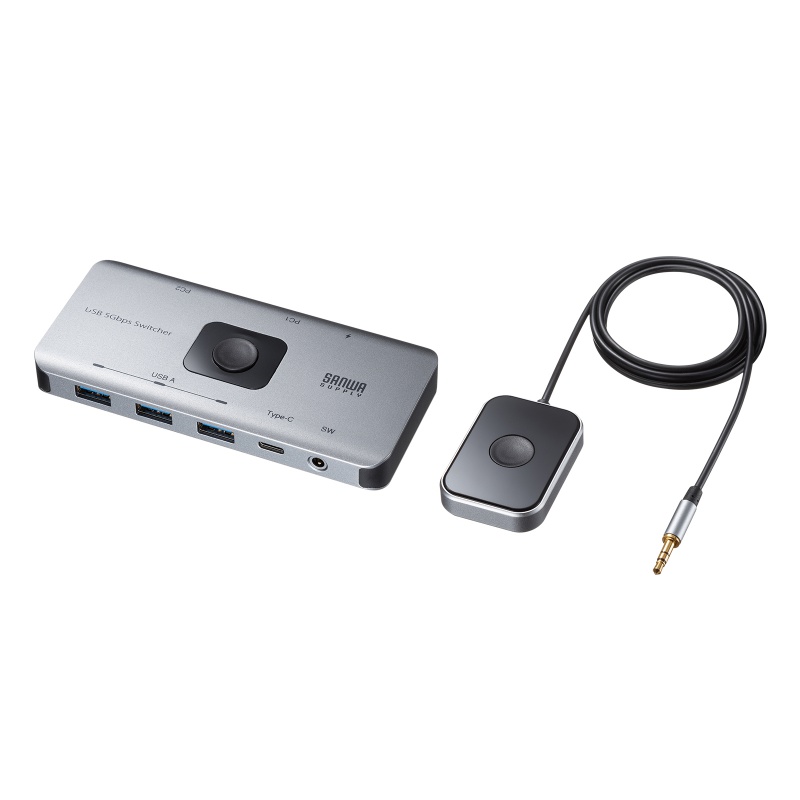
仕事用と自宅用のパソコンを、同じ机で使い分けたい。キーボードもマウスも一組にできたら、机の上がずいぶんすっきりしそうです。
そこで気になるのが、サンワサプライのUSB切替器「SW-USS24」。
ただ、「これを買えばモニターまでボタン一つで切り替わる」と思っているなら、購入前に一度立ち止まってください。
SW-USS24が切り替えるのはUSB機器です。HDMI端子はなく、モニター映像をまとめて切り替えるKVMとは役割が違います。[S1][S2]
とはいえ、モニターを一台で共有する人が、必ず高価なKVMを買う必要もありません。モニター側に複数の映像入力があれば、画面はモニターで、キーボードやマウスはSW-USS24で切り替える構成も考えられます。
この記事では、今ある機器を使った接続例から、USB-C端子の見分け方、KVMとの費用差まで整理しました。「何を買えば机の配線が片付くか」が分かるところまで、一緒に見ていきましょう。
この記事には広告が含まれます。確認日は2026年10月29日。メーカーの製品情報・説明書を使った比較で、実機を使ったレビューではありません。
1.結論:USBだけならSW-USS24、画面も一緒ならKVMを比較
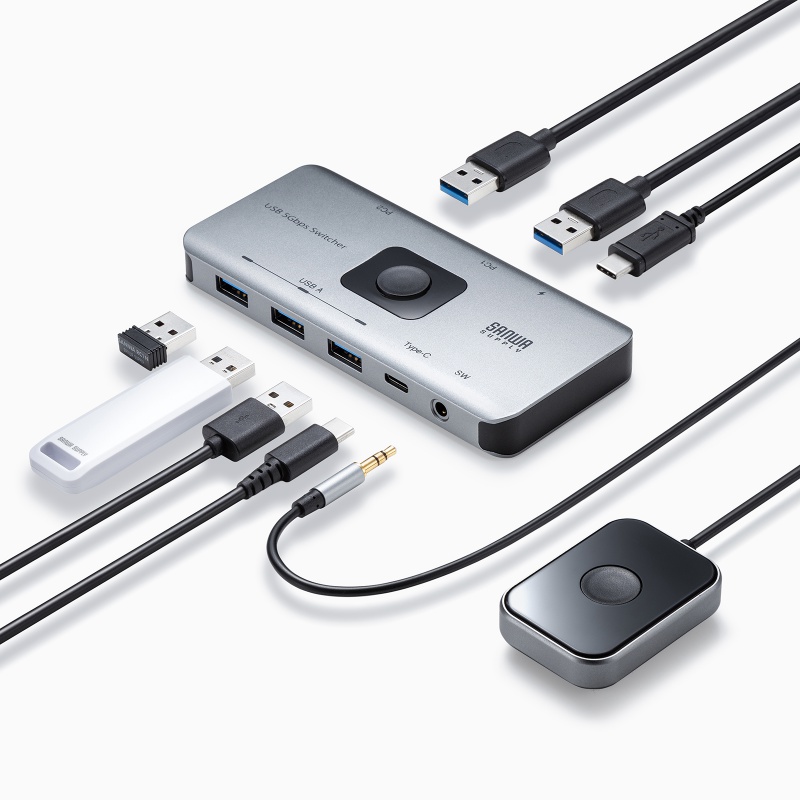
SW-USS24は、二台のPCで四台までのUSB周辺機器を切り替えて使う商品です。キーボードやマウスなどを、PCごとに差し替える手間を減らせます。[S1]
まず、机の上で共有したいものを思い浮かべてみてください。
| やりたいこと | 最初に比較する構成 |
|---|---|
| キーボードとマウスだけ共有したい | SW-USS24などのUSB切替器 |
| USBカメラやUSBメモリも共有したい | ポート数と機器適合を確認してUSB切替器 |
| モニター映像も一つのボタンで切り替えたい | HDMIなどに対応するKVM |
| モニターの入力切替は別操作でも構わない | USB切替器+モニターの入力切替 |
| ノートPCの充電まで一本にまとめたい | 映像・充電・切替に対応する別構成 |
この表は、必要な機能から選び分けたものです。「KVMのほうが高いから、USB切替器の完全な上位版」という関係ではありません。
KVMによっては、キーボードとマウス用のUSB端子しかないこともあります。逆に、USB機器を多く共有したい人にとっては、映像切替が付いていないSW-USS24の構成が合う場合もあるわけです。
大事なのは、どちらが高性能かではなく、自分が一回の操作で何を切り替えたいか。
画面は今の接続で困っていないのに、映像機能まで買い足す必要はありません。画面もまとめたいなら、そこを後回しにしてUSB切替器だけを買うと、買い直しにつながりやすくなります。
2.USB-Cが二つあっても、使い道は同じではない
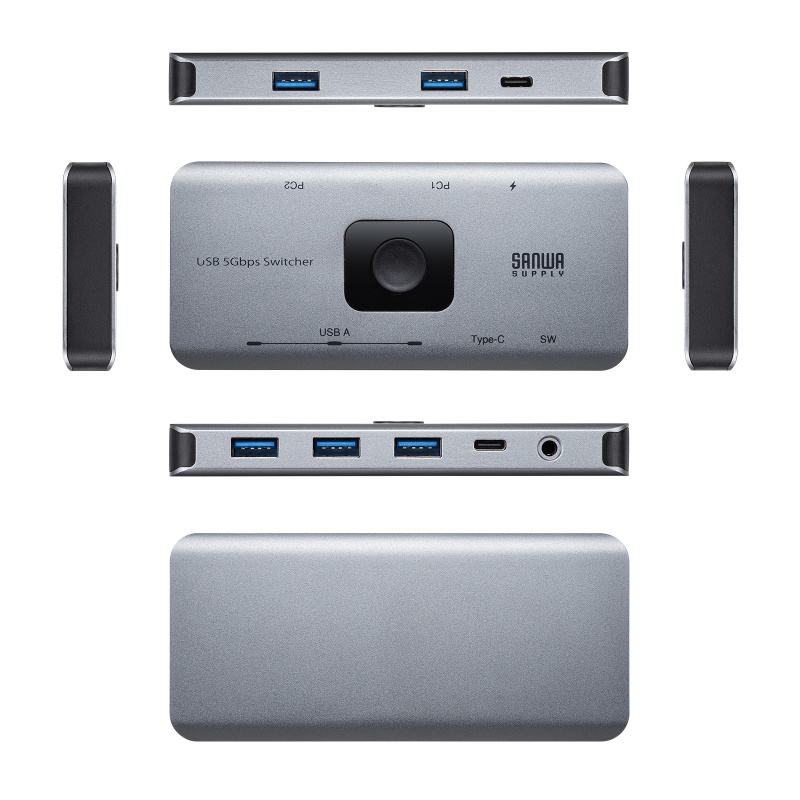
見た目が似た端子ほど、購入前に役割を確かめておきたいところです。
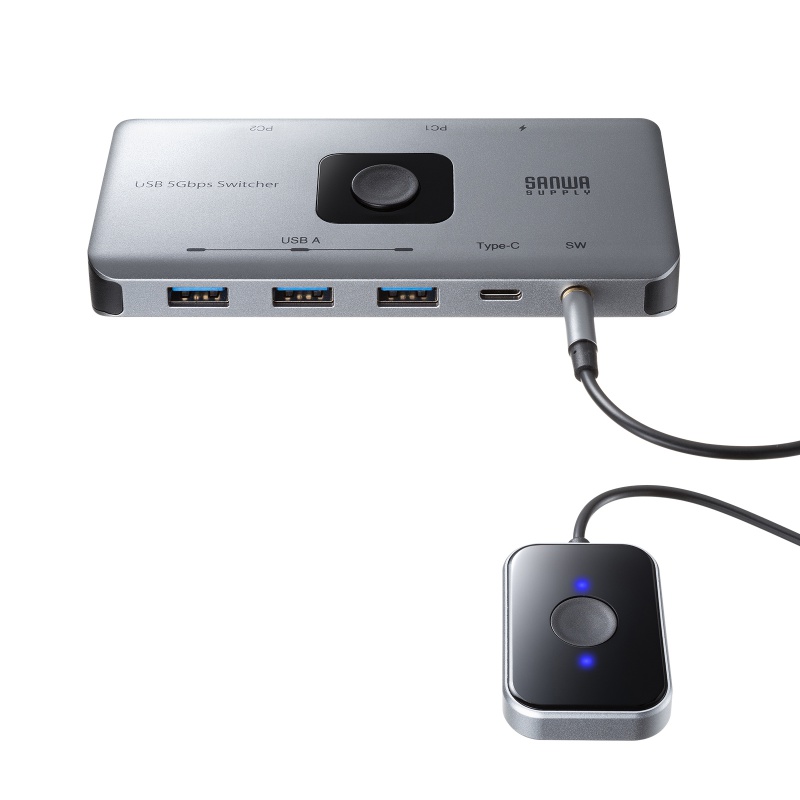
SW-USS24にはUSB-C形状の端子がありますが、周辺機器用と補助給電用で用途が違います。説明書の端子図に沿って整理すると、次の構成です。[S2]
| 端子・接続先 | 数 | 役割 |
|---|---|---|
| PC接続用USB-A | 2 | それぞれのパソコンと接続 |
| 周辺機器用USB-A | 3 | マウス、キーボードなどを接続 |
| 周辺機器用USB-C | 1 | USB-Cのデータ機器を接続 |
| 補助給電用USB-C | 1 | 電力不足時の本体給電 |
| SW端子 | 1 | 付属の手元スイッチを接続 |
| HDMI端子 | 0 | 映像の入出力には対応しない |
「USB-Cが二つあるから、USB-C機器を二台共有できる」と数えないようにしましょう。データ用は一つです。
また、手元スイッチを挿す丸い端子は、ヘッドホンやスピーカーをつなぐためのものではありません。形が似ていても、説明書で指定された用途だけに使います。
USB-C端子があるだけでは、映像出力にならない
ノートPCではUSB-C一本で映像も充電もまとめられることがあります。でも、SW-USS24の周辺機器用USB-Cは、同じ機能一式を備えたノートPC用ドックではありません。
一般的なUSB-C・HDMI変換アダプターを差せば映像まで共有できる、と考えて買うのは避けましょう。本製品の仕様にない映像経路を、端子の形だけで補うことはできません。
USB経由の外付けグラフィック製品などは別の仕組みですが、それを組み合わせた動作をこの記事では保証しません。画面共有が目的なら、最初から映像切替対応品を比較するほうが分かりやすい選び方です。
PC側もUSB-C接続になるわけではない
共有機器側にUSB-Cがあっても、PCとの接続側はUSB-Aです。[S1]
USB-CしかないノートPCなら、どうつなぐかを先に確認。変換を重ねる構成では、単に挿せることと、安定して動くことを分けて考えます。
「USB-C対応」という商品名の一部分だけで選ばず、PC側と周辺機器側の両方を見る。それだけでも、かなり買い間違いを減らせます。
USB-C端子やケーブルの違いは、USB-Cで映像が出る条件も参考にしてください。
3.今あるモニター別に、接続方法を考えてみる
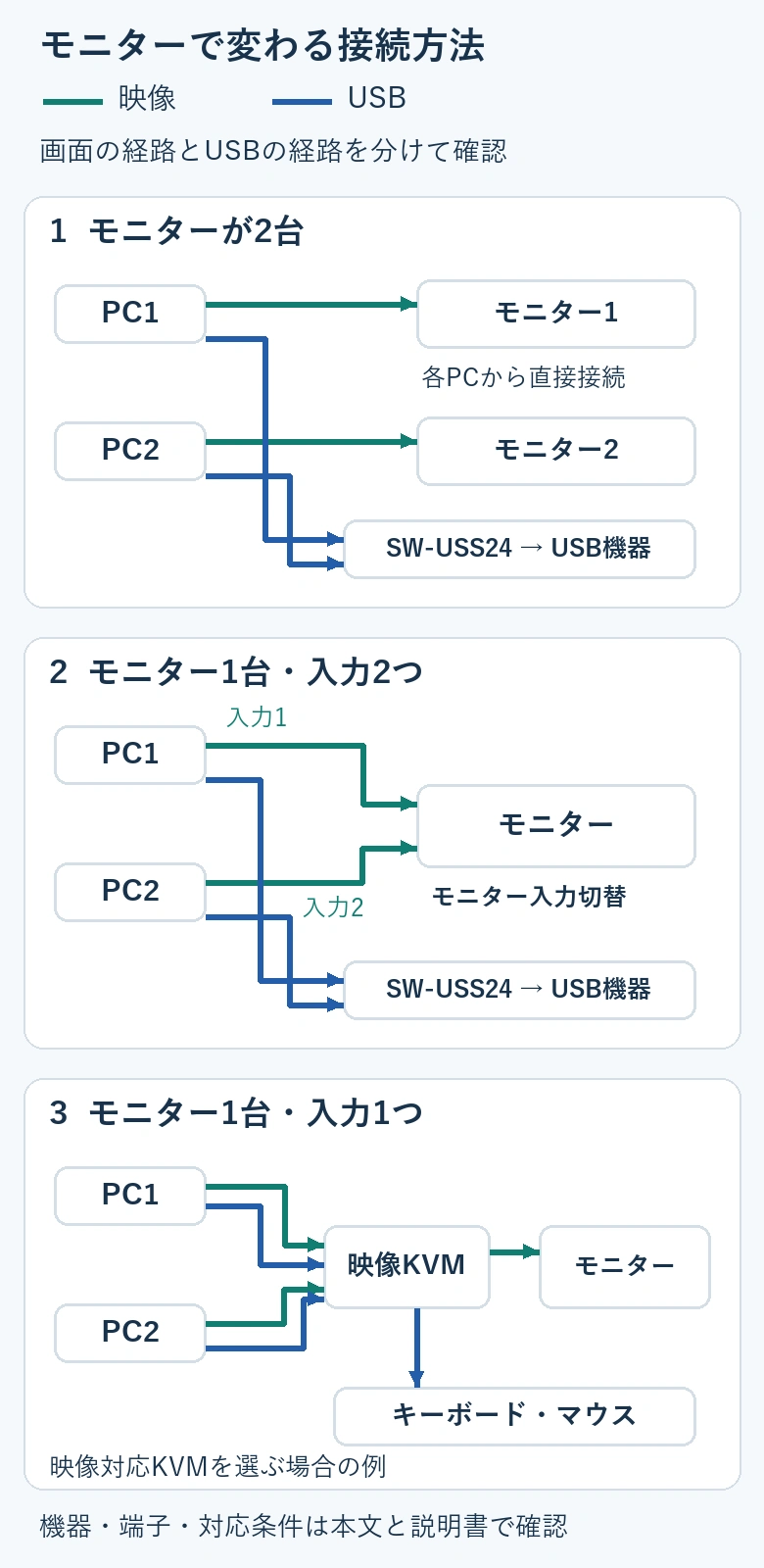
切替器を選ぶときは、PCの台数だけでなく、モニターの台数と入力端子も確認しましょう。
同じ「PC二台、モニター一台」でも、モニター側に入力がいくつあるかで必要な買い物が変わります。
モニターが二台あり、それぞれのPCを表示している
この場合は、映像を切り替える必要がありません。
各PCからそれぞれのモニターへ、映像ケーブルを直接接続。キーボードとマウスだけをSW-USS24へつなぎ、操作したいPCを切り替えます。
画面は両方見えているけれど、共有した入力機器が操作するのは選択中のPC。このイメージで考えると、役割がはっきりします。
左の画面を見ながら右のPCへ入力してしまわないよう、PC1・PC2の割り当てを決め、切り替えた後に選択先を確認すると使いやすそうです。
モニターが一台で、映像入力が二つある
たとえばHDMI入力が二つあるなら、各PCを別々の入力へ接続します。
映像の経路は「仕事用PC→HDMI1」「個人用PC→HDMI2」。USB機器の経路は、両方のPCからSW-USS24へ。
この構成なら、モニターの入力切替と、USB切替器の操作を別々に行います。画面をHDMI2にしただけでは、キーボードの接続先までは変わりません。
すでに必要なケーブルがあり、操作が二回でも気にならないなら、映像対応KVMを買わずに目的を満たせる可能性があります。
ただし、モニターに「USBハブ機能」があるだけで、二台のPCを切り替えられるとは限りません。内蔵KVMを使える機種なのかは、モニター自身の説明書で確認します。
モニターが一台で、使える入力が一つだけ
ここではSW-USS24だけで完結しません。
映像ケーブルを差し替え続けるか、映像切替器を追加するか、USBと映像をまとめるKVMを選ぶか。必要な部品を合計して比べます。
HDMI切替器とUSB切替器を別々に置けば、箱もケーブルも増えます。価格が安く収まっても、机を片付けたかったのに配線が増えた、という結果は避けたいですね。
紙に「PC二台→共有したい機器」を描くだけでも十分。途中に必要な機器が見えるので、商品を一つずつ買い足すより失敗しにくくなります。
4.USB機器は、端子数と「一緒に切り替えてよいか」で選ぶ
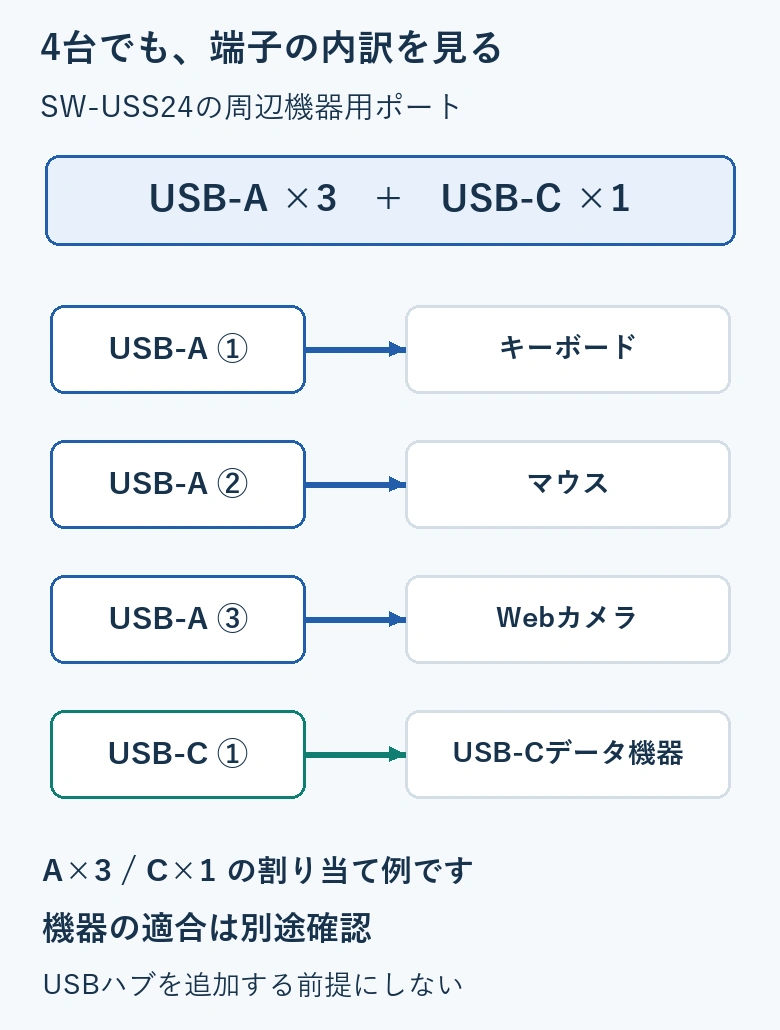
SW-USS24の周辺機器用ポートはUSB-Aが三つ、USB-Cが一つです。[S1]
四台つながるという数字だけでなく、手元の機器がどの端子を使うかを書き出しましょう。
| 共有したい機器の例 | USB-Aを使う数 | USB-Cを使う数 | この構成で見る点 |
|---|---|---|---|
| 有線キーボード+マウス | 2 | 0 | 基本の組み合わせ |
| 上記+USB-AのWebカメラ | 3 | 0 | USB-Aの空きがなくなる |
| 上記+USB-Cのデータ機器 | 3 | 1 | 四ポートを使う構成 |
| USB-A機器を四台 | 4 | 0 | そのままでは端子が足りない |
表はポートの割り当て例で、個々の機器の動作保証ではありません。
とくに「USB-A機器が四台あるから四出力で足りる」と考えないこと。端子の内訳が合っているかまで見てください。
一部だけを別のPCへ残す用途とは違う
たとえば、仕事用PCでオンライン会議を続けながら、キーボードだけ個人用PCへ切り替えたい場面。
WebカメラやUSBマイクも同じ切替器へ接続していると、それらを仕事用PCへ残したままキーボードだけ切り替える構成にはなりません。
本製品は、共有機器の接続先を切り替えるためのものです。ポートごとに別のPCへ自由に振り分ける機能として買わないようにしましょう。[S1][S2]
ずっと仕事用PCで使いたい機器は、そのPCへ直接接続。両方で使いたい機器だけを切替器へ。全部をまとめないほうが、かえって使いやすい場合があります。
USBメモリを共有しても、PC同士がつながるわけではない
同じメモリを順番に使うことと、二台のPCのファイルを自動同期することは別です。
SW-USS24をつないだから、片方のPCのフォルダーがもう片方へ自動で現れる、という使い方ではありません。
会社のPCで使う場合は、共有してよいUSB機器かを社内ルールで確認します。便利に切り替えられることと、業務データを移してよいことを混ぜないようにしましょう。
5.ワイヤレスとMac対応は、周辺機器側まで確かめよう
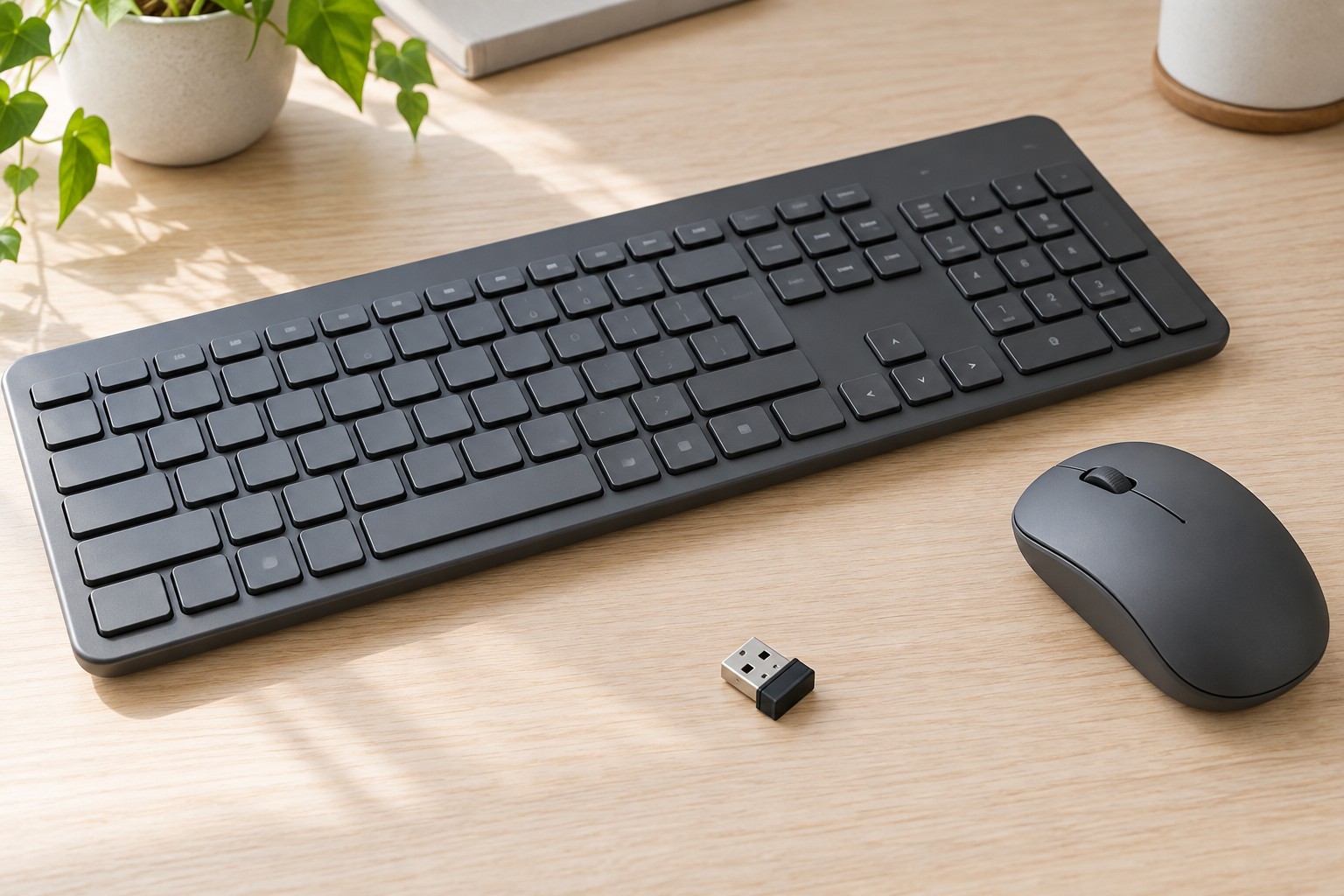
SW-USS24はWindowsとMacの両方を対象にしています。また、USBレシーバーを接続するワイヤレス機器の利用もメーカーが案内しています。[S1][S6]
ここで気を付けたいのが、「切替器が対応する」と「つなぐ機器も対応する」の違いです。
USBレシーバー式とBluetooth式を分ける
小さなUSBレシーバーを挿して使うマウスなら、そのレシーバーを共有する構成が候補になります。
一方、PCへ直接Bluetooth接続しているマウスは、SW-USS24のUSBポートに何も挿さっていません。その状態で切替器のボタンを押しても、Bluetoothの接続先を変更する操作にはなりません。
すでに複数端末の切替機能を持つキーボードやマウスなら、そちらのボタンだけで用事が足りるかもしれません。
USBカメラやプリンターもまとめたいなら切替器に意味がありますが、入力機器だけで足りる人は、今ある製品の機能を先に見ると余分な買い物を避けられます。
WindowsとMacで共有するときの考え方
切替器が両OSに対応していても、専用ソフトを使うマウスやキーボードの機能まで共通になるわけではありません。
たとえば、基本的な文字入力ができることと、独自のショートカットや設定ソフトが使えることは別。PCごとに必要な機能を確認しましょう。
仕事ではテンキーを使う、Macでは修飾キーの配置を重視したい。そんな場合は、接続できるかだけでなく、毎日どちらで長く使うかも選ぶ基準になります。
新しく一組そろえるなら、MK295を条件付きで比較
Windows中心で、USBレシーバー式のキーボードとマウスをまとめて用意したいなら、ロジクールMK295 Silentワイヤレスセットが比較候補です。[S7]
ただし、SW-USS24との組み合わせを両メーカーが保証しているという案内ではありません。購入する型番と対応OS、接続方式を照合して選びます。
Macとの共用を前提に、このセットを無条件で勧めることもしません。切替器の対応OSを、そのまま周辺機器の対応OSとして扱わないことが大事です。
すでに使いやすい機器があるなら、まずはそれを生かす方向で十分。切替器と一緒に買い替える必要はありません。
6.切り替える前のひと手間で、データのトラブルを防ぐ
キーボードやマウスの感覚で、USBストレージまで気軽に切り替えないようにしましょう。
SW-USS24の説明書では、USBメモリやハードディスクなどは、OSが推奨する安全な取り外し操作を行ってから切り替えるよう案内しています。データ通信中の切替も禁止されています。[S2]
コピーが終わるまで、切替ボタンに触らない
写真の取り込みやファイルの書き込み中に接続先を変えると、作業が途中で切れてしまいます。
まず転送が終わるのを待つ。開いているファイルを閉じる。OSの取り外し操作を済ませる。それから接続先を切り替える。
毎回この順番を守る必要があるなら、頻繁に使うストレージは切替器へつながない、という選択もできます。
キーボードとマウスだけを切り替え、重要なファイルを保存するSSDはPCへ直接接続する。この分け方なら、入力先を変えるたびにストレージまで取り外す手間を減らせます。
画面と入力先を合わせてから、文字を打つ
モニターの入力を別に切り替える構成では、画面とUSBの接続先が食い違うことがあります。
仕事用の画面を見ているのに、個人用PCへ文字を入力していた。こうした操作ミスを避けるには、切り替え後にカーソルや入力先を確認してから作業を再開するのが簡単です。
パスワードや大切な情報を入力する前ほど、慌てないほうが安心ですね。
手元スイッチは、押しやすく、誤って押しにくい位置へ
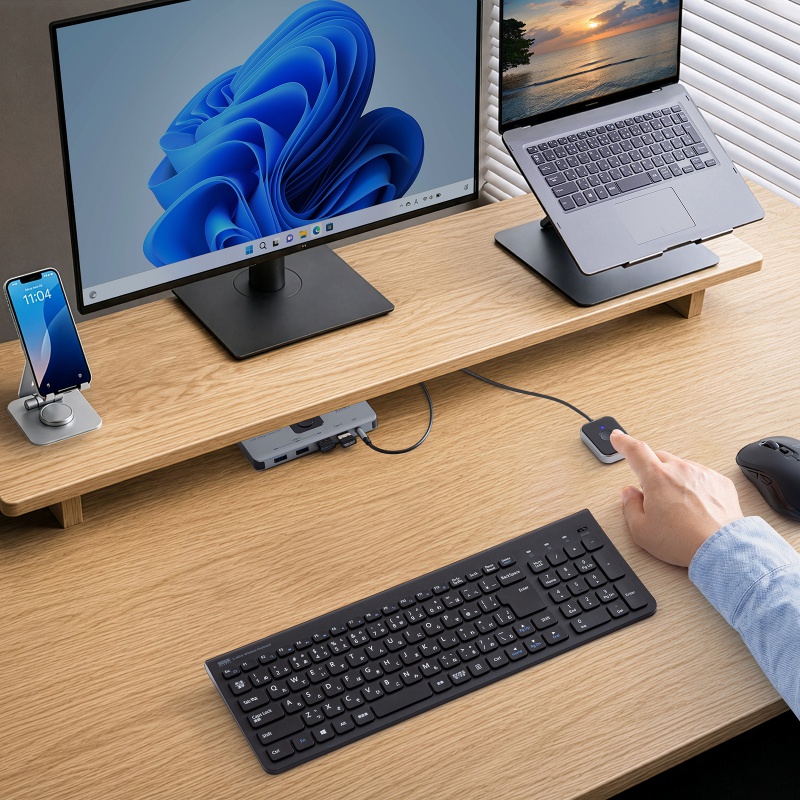
本体を机の奥に置き、付属スイッチだけ手元へ出す使い方ができます。手元スイッチとPC接続用ケーブルは約90cmです。[S1][S2]
届くかどうかは、直線距離ではなく実際の配線経路で考えます。天板の裏へ回すなら、その分の長さも必要です。
また、書類や物を置くたびに押してしまう位置は避けたいところ。便利さだけでなく、作業中に誤って切り替えない置き場所を決めましょう。
7.USBハブの追加は避ける。プリンターも万能ではない
「ポートが足りなくなったら、USBハブを追加すればいい」
SW-USS24では、この前提で買わないほうがよい理由があります。
サンワサプライのFAQは、USB切替器へハブを追加して複数機器をつなぐ構成について、認識不良や故障のおそれを挙げ、使用を避けるよう案内しています。対象製品一覧にはSW-USS24も含まれています。[S3]
四台を超えるなら、買う前に構成を変える
後からハブで増やす予定だった人は、共有する機器を絞るか、必要な台数に対応する別製品を検討します。
頻繁に使わない機器まで全部共有側に置く必要はありません。月に一度使う機器なら、必要なときだけ直接接続するほうが簡単な場合もあります。
また、USBポート付きキーボードなど、機器の中にハブ機能を持つものもあります。周辺機器の見た目だけで判断せず、接続構成をメーカーへ確認しましょう。
USBプリンターは、型番まで合わせて確認
製品ページでは、共有するUSB機器の例としてプリンターも紹介されています。[S1]
ただしメーカーFAQでは、複合機によってはPCとの継続的な通信が必要で、切替器を挟むと正常に動作しない場合があると説明されています。[S4]
「USBで接続するプリンターだから大丈夫」と一括りにしないこと。印刷だけでなく、スキャンや状態表示など、使いたい機能を挙げて確認します。
もしプリンターがすでにネットワーク経由で使える構成なら、USB切替器を追加しない方法も比較できます。まずは今のプリンターの接続方法を調べましょう。
うまく認識しないときは、一度直接接続へ戻す
切替器を外した状態でPCと周辺機器が正常に動くかを確認すると、原因を切り分けやすくなります。
最初から何台もつなぐのではなく、単純な組み合わせから増やしていく。認識しなくなった時点で追加した機器や変換を見直す。この進め方なら、どこで問題が起きたかを追いやすくなります。
大事な仕事の直前に初めて全機器を接続するより、余裕のあるときに一通り試しておきたいですね。
8.5Gbpsと給電は、速さと電力を別々に考える
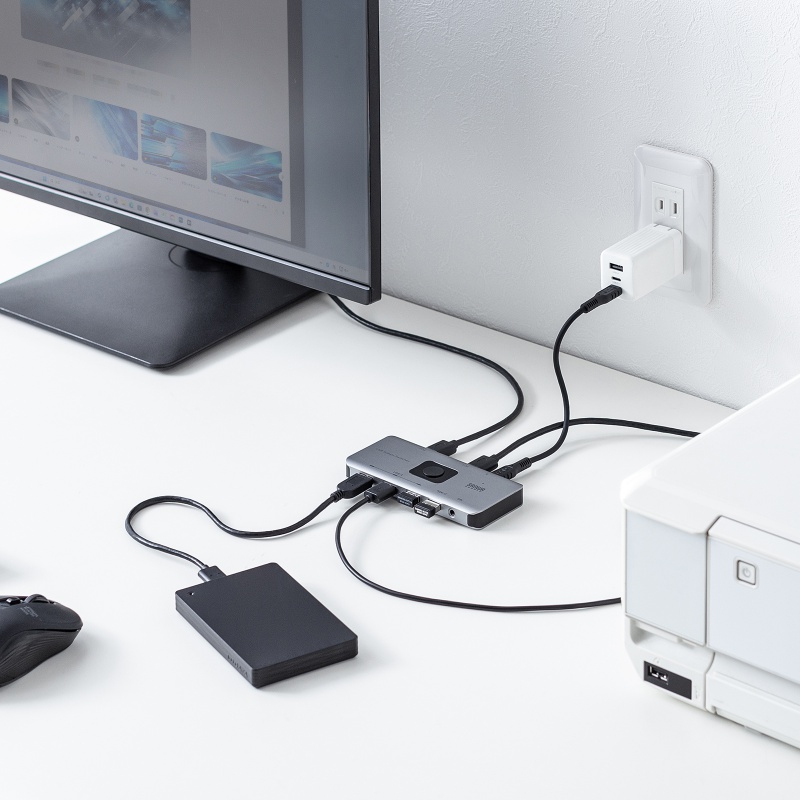
SW-USS24はUSB 5Gbpsに対応します。ただし、PC側がUSB 2.0ならUSB 2.0互換で動作するという案内です。[S1]
切替器だけを高速なものにしても、途中のPC端子や接続機器まで速くなるわけではありません。
四ポートが、それぞれ独立して5Gbps出るという意味ではない
選択したPCへは、一本のUSB接続でつながります。複数のストレージを同時に使った場合まで、各機器が最大速度を保つと期待しないでください。
また、5Gbpsは規格上の数字。実際の転送速度は、機器、ケーブル、扱うファイルなどでも変わります。
キーボードとマウスだけを共有する人なら、最大転送速度よりも、切替の使いやすさや端子の適合を優先してよい場面です。
大きなファイルを頻繁に扱う人なら、PCへ直接つないだ状態と、切替器を挟んだ状態を同じ条件で比べると、自分の環境での違いを見やすくなります。この記事では実測値を用意していないため、「速度低下なし」とは案内しません。
補助給電は、データ転送の高速化スイッチではない
通常はPC側からの給電で動作し、電力が足りない場合には補助給電を使う構成です。給電用のケーブルと充電器は別売りで、入力仕様は5V・最大3Aです。[S1][S2]
電力不足を補うことと、転送規格を上げることは別。充電器を追加しても、USB 2.0のPC端子が5Gbpsへ変わるわけではありません。
また、この給電端子からノートPCを高出力で充電するドックとして使う商品でもありません。
充電器を追加するなら、出力とケーブルをそろえる
候補の一つは、5V・3A出力を持つAnker 511 Charger(Nano 3、30W)です。[S8]
本体の入力仕様と出力条件を照合するための候補で、組み合わせの動作保証を確認したものではありません。適合するUSB-Cケーブルも別に必要になります。
手元の機器で電力不足が起きていないなら、最初から買い足す必要はありません。「30W対応だから速くなる」という理由で選ぶのも、今回の用途とは違います。
9.HDMI対応KVMと、価格だけでなく機能の差を比べる
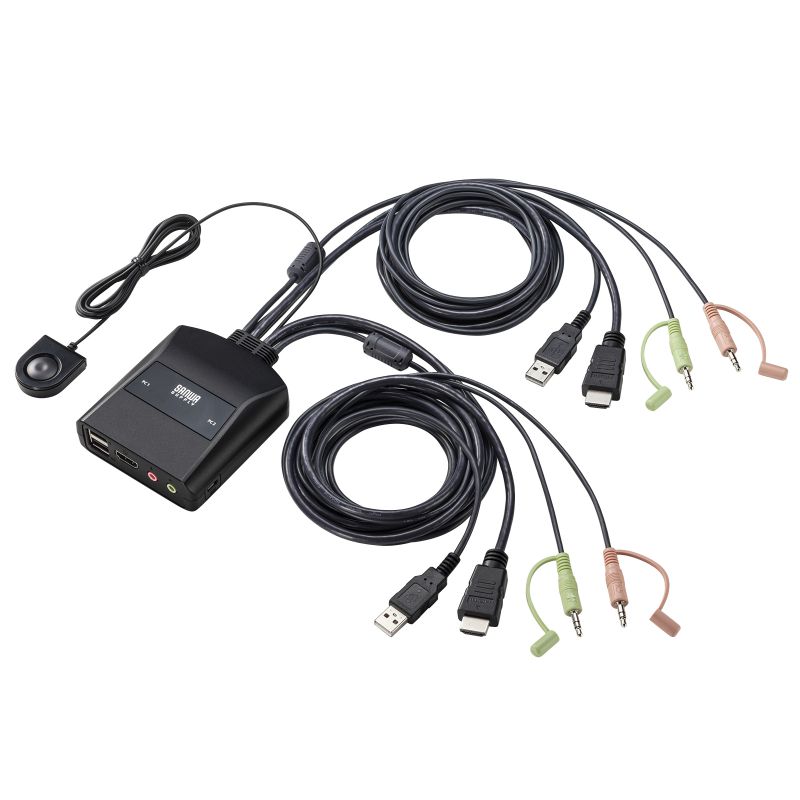
画面も一つの操作で切り替えたい人向けに、サンワサプライ「SW-KVM2WHUUS」と比べてみます。
こちらは、一組のHDMIディスプレイ、USBキーボード、USBマウスを二台のPCで切り替える製品。4K・60Hzの映像に対応すると案内されています。[S5]
| 比較点 | SW-USS24 | SW-KVM2WHUUS |
|---|---|---|
| 主な役割 | 四台までのUSB機器を共有 | 画面・キーボード・マウスを共有 |
| HDMI切替 | なし | あり |
| USB-Cの周辺機器用端子 | あり | 同じ構成ではない |
| 手元での切替 | 付属スイッチ | 手元スイッチ |
| メーカー標準価格・税込 | 7,920円 | 25,080円 |
標準価格の差は17,160円です。これは2026年10月29日に確認したメーカー価格同士の計算で、Amazonでの実売差ではありません。[S1][S5]
この差額で買うのは、映像も含めた切替
モニターの入力切替が別操作でも構わないなら、差額を払う必要性は小さくなるかもしれません。
一日に何度もPCを行き来するなら、画面と入力機器を一緒に切り替えたい気持ちも分かります。
ここは「便利そう」だけでなく、実際に一日何回切り替えるかで考えてみてください。朝に仕事用、夜に個人用へ変えるだけなのか、作業中に頻繁に行き来するのかで、価値は変わります。
KVMに替えると使えなくなる機器も確認
SW-KVM2WHUUSは、UnifyingレシーバーやLogi Boltレシーバー、Bluetoothキーボード・マウスなどを非対応と案内しています。ゲーミングキーボードの一部機能などにも制限があります。[S5]
そのため、映像も切り替えられるからと、SW-USS24向けに考えた周辺機器一式をそのまま移す前提では選べません。
この記事で挙げたMK295も、このKVMとのセット購入を保証する提案ではありません。切替器を変更するなら、周辺機器の適合は改めて確認します。
ゲーム用モニターなら、4K対応の一言で決めない
使いたいのが高リフレッシュレートの表示なら、必要な解像度とHzが対応表に載っているかを見ます。
4K・60Hzに対応することと、あらゆる解像度・高いHz・ゲーム向け機能を使えることは別です。
今のPCからモニターへ直接つなぐ構成を維持し、USBだけ切り替えるほうが目的に合う場合もあります。
10.買う直前に確認したいことと、よくある疑問
手元の機器を五行だけ書き出してみよう
購入前のメモは、長いものでなくて大丈夫です。
一行目はPC二台の機種名とUSB端子。二行目はモニターの型番と入力端子。三行目は共有するUSB機器。四行目は画面も一操作で切り替えたいか。五行目は机の実際の配線距離。
このメモを商品仕様と見比べると、足りないものが分かります。
分からない欄があれば、そこだけ説明書やメーカー窓口で確認。ケーブルや変換器を先に買って試すより、必要な情報をそろえてから注文するほうが無駄を減らせます。
Q.HDMIケーブルも付属する?
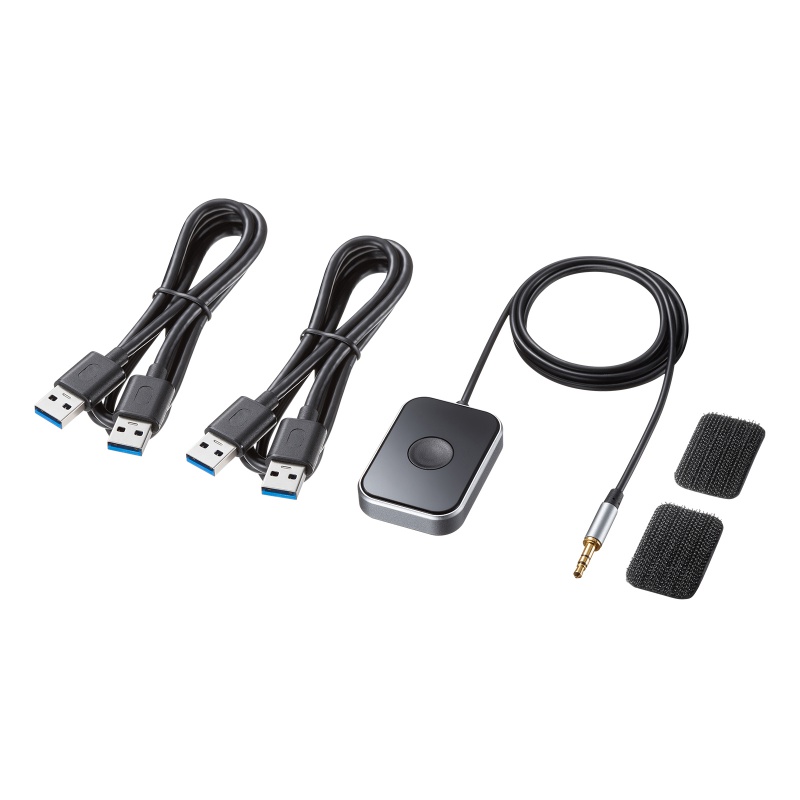
SW-USS24はHDMI機器ではありません。付属するのはPC接続用USBケーブル二本、手元スイッチなどです。[S2]
モニターとPCを直接つなぐ構成では、その映像ケーブルを別に確認します。手元にあれば、新たに買う必要はありません。
Q.PCを二台同時に操作できる?
共有したUSB機器の接続先を選んで使う仕組みです。同じキーボード入力を、二台のPCへ同時に送るための商品ではありません。[S1]
それぞれを同時に操作したいなら、別の入力機器を用意するなど、目的に合う構成を考えます。
Q.ボタンを押せば、アプリも自動で切り替わる?
切り替わるのはUSB機器の接続先です。作業中のアプリやファイルを、もう一方のPCへ移す機能ではありません。
オンライン会議などで使う場合は、接続後にアプリが目的のカメラやマイクを選んでいるかを確認しましょう。
Q.USB-CしかないPCでも、変換すれば必ず使える?
必ずとは言えません。変換機器を含めた構成での適合確認が必要です。
PCメーカーと切替器メーカーへ問い合わせる際は、PC型番、OS、変換器の型番、共有したい機器を一緒に伝えると話が進めやすくなります。
Q.四台以上使いたいときだけ、USBハブを足してもいい?
メーカーFAQの注意を踏まえ、ハブ追加を前提にしないでください。[S3]
必要な台数が最初から分かっているなら、その構成を正式にサポートする別の機器を選ぶほうが安心です。
11.まとめ:切り替える対象を決めれば、買うものが見えてくる
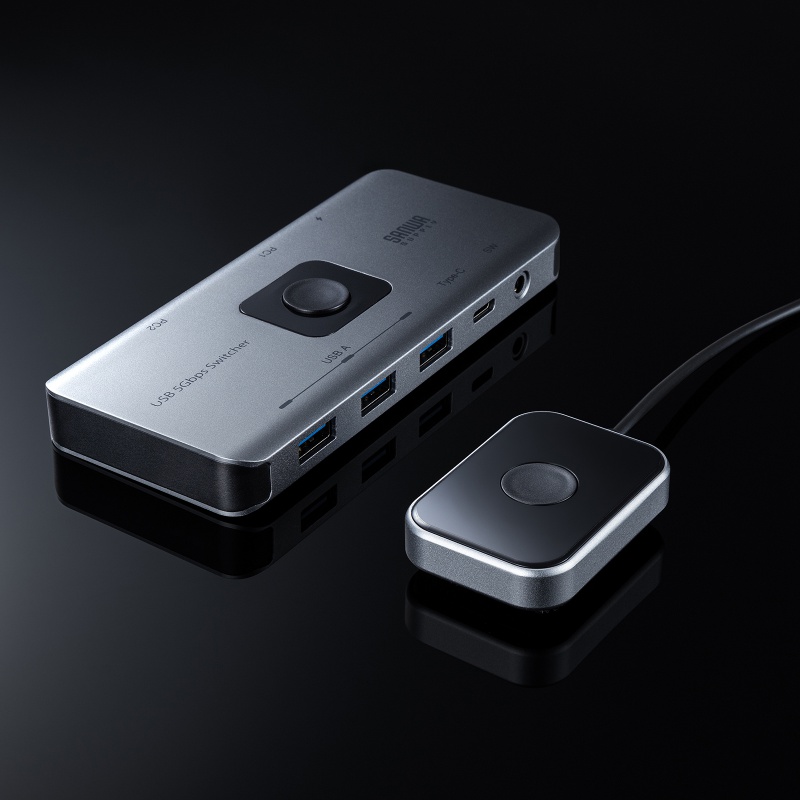
SW-USS24は、二台のPCでUSB機器を使い回したい人向けの切替器です。
モニターを別々に使っている人や、画面の入力切替はモニター側で行う人なら、映像機能を買い足さずに済む構成が考えられます。
反対に、画面もキーボードも一つのボタンで変えたいなら、HDMI対応KVMを比較するところから。価格が上がるだけでなく、周辺機器の対応条件も変わる点まで見て選びましょう。
買う前にしておきたいのは、機器を五行に書き出すこと。端子の形、必要な数、共有するタイミングがそろっていれば、「つながると思ったのに違った」を減らせます。
そして、手元のものを使えるならそのまま使う。充電器やキーボードを最初から一式そろえる必要はありません。
目指したいのは、機器が多い机ではなく、毎日の切替が気にならない机。必要な部分だけを整理する道具として、SW-USS24が合うかを確かめてみてください。
出典・計算条件
[S1] サンワサプライ「SW-USS24」製品ページ。端子、対応機器、標準価格。
[S2] サンワサプライ「SW-USS24」取扱説明書ver.1.0。端子図、接続、給電、安全な取り外し。
[S3] サンワサプライFAQ、USB切替器へのUSBハブ接続。SW-USS24を対象製品に含む。
[S4] サンワサプライFAQ、プリンターがオフライン・不明なデバイスになる場合。
[S5] サンワサプライ「SW-KVM2WHUUS」製品ページ。価格、映像、端子、対応制限。
[S6] サンワサプライ発表、2026年10月27日。SW-USS24発売案内。
[S7] ロジクール「MK295 Silentワイヤレスセット」製品ページ。
[S8] Anker「511 Charger(Nano 3、30W)」製品ページ。
価格差17,160円は、メーカー標準価格25,080円-7,920円で計算。構成表は記事独自の整理で、全機器の接続保証や実測性能を示すものではありません。



コメント