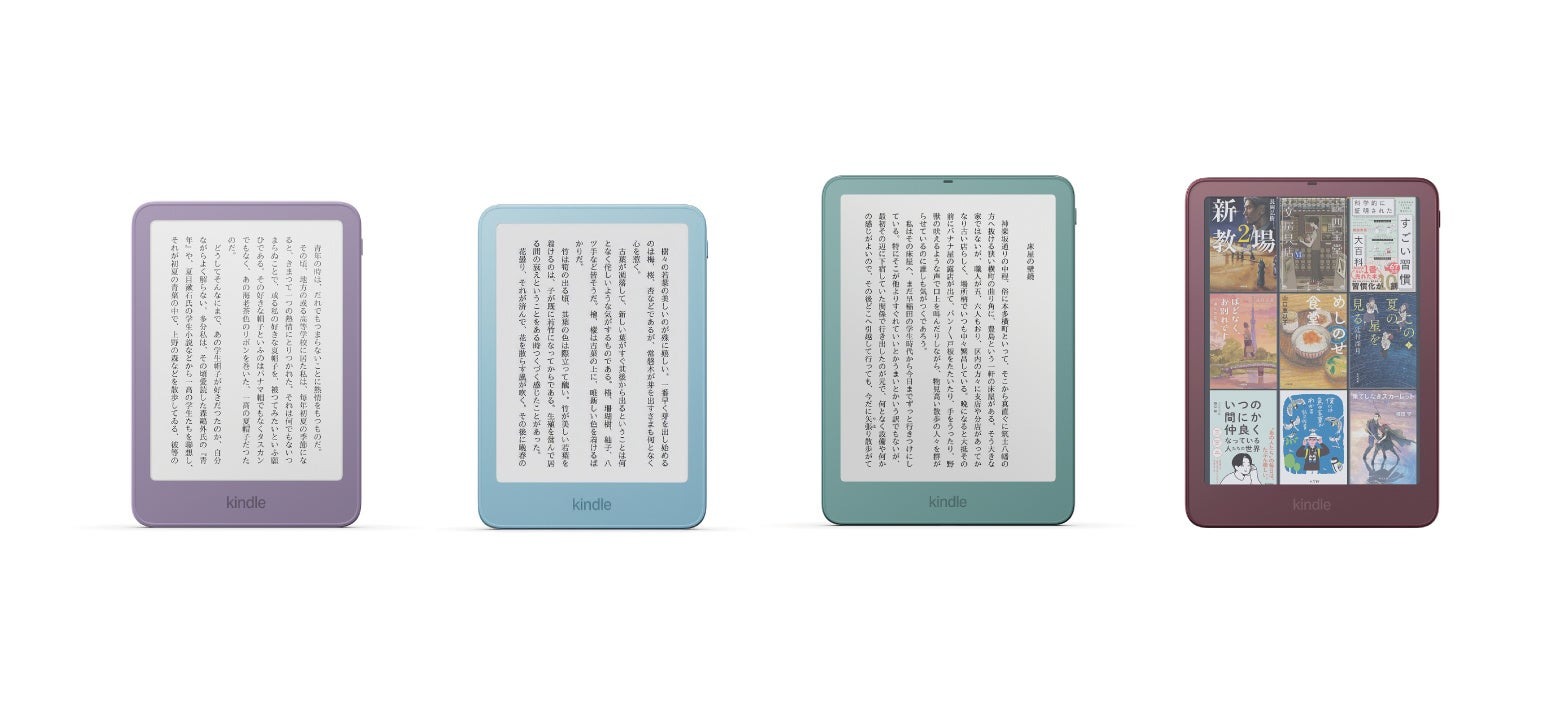
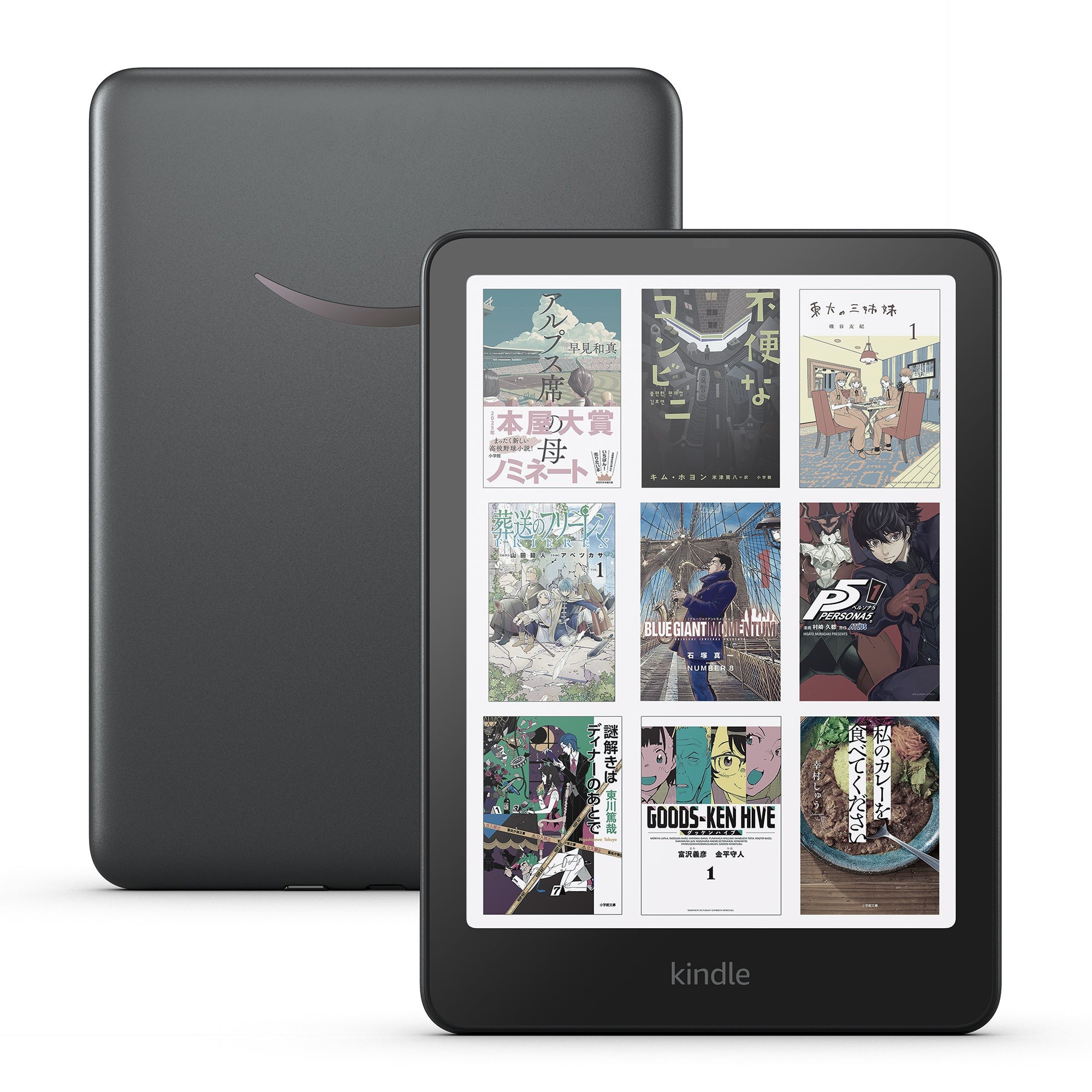
「Kindleが欲しいな」と思ってAmazonを見たら、種類が多すぎてびっくり。普通のKindleにPaperwhite、シグニチャーエディション、Colorsoft、Scribe……。しかも16GBと32GBがあって、発売年もバラバラ。「結局、どれを買えばいいの?」となりませんか?
なかなかのお値段だから、できれば一発で自分に合うものを選びたいですよね。上位モデルを買ったのに使わない機能ばかりだった、逆に安いモデルにしたら欲しかった防水がなかった、なんてことは避けたいところ。
この記事では、2026年に日本で案内されているKindleの主要11種類を、なるべく難しい言葉を使わずに比べていきます。2024〜2025年の旧型も対象。読む本のジャンル、使う場所、本体の重さ、保存容量、カバーやリモコンの追加費用、買い替えのタイミングまで、一緒に考えてみましょう。
先に結論だけ言ってしまうと、小説中心で軽さ重視ならKindle 16GB、読書の使い勝手を広く求めるならPaperwhite、マンガをたくさん保存するなら32GB、カラー作品を楽しむならColorsoft、ペンで書きたいならScribeが出発点です。「シグニチャー」と名前が付いているから、すべての人にベストというわけではありません。
※この記事は2026年11月10日時点に確認したAmazon公式情報を中心に構成しています。価格は2026年5月12日または10月1日のAmazon発表時点の税込価格です。現在の販売価格・在庫・配送日とは異なる可能性があります。Paperwhite・Colorsoftの2026年モデルは11月11日出荷開始予定として発表されています。筆者が全機種を実際に試したレビューではなく、確認できた仕様と購入条件から考える比較記事です。
まずは30秒で結論!あなたに合いそうなKindleはこれ
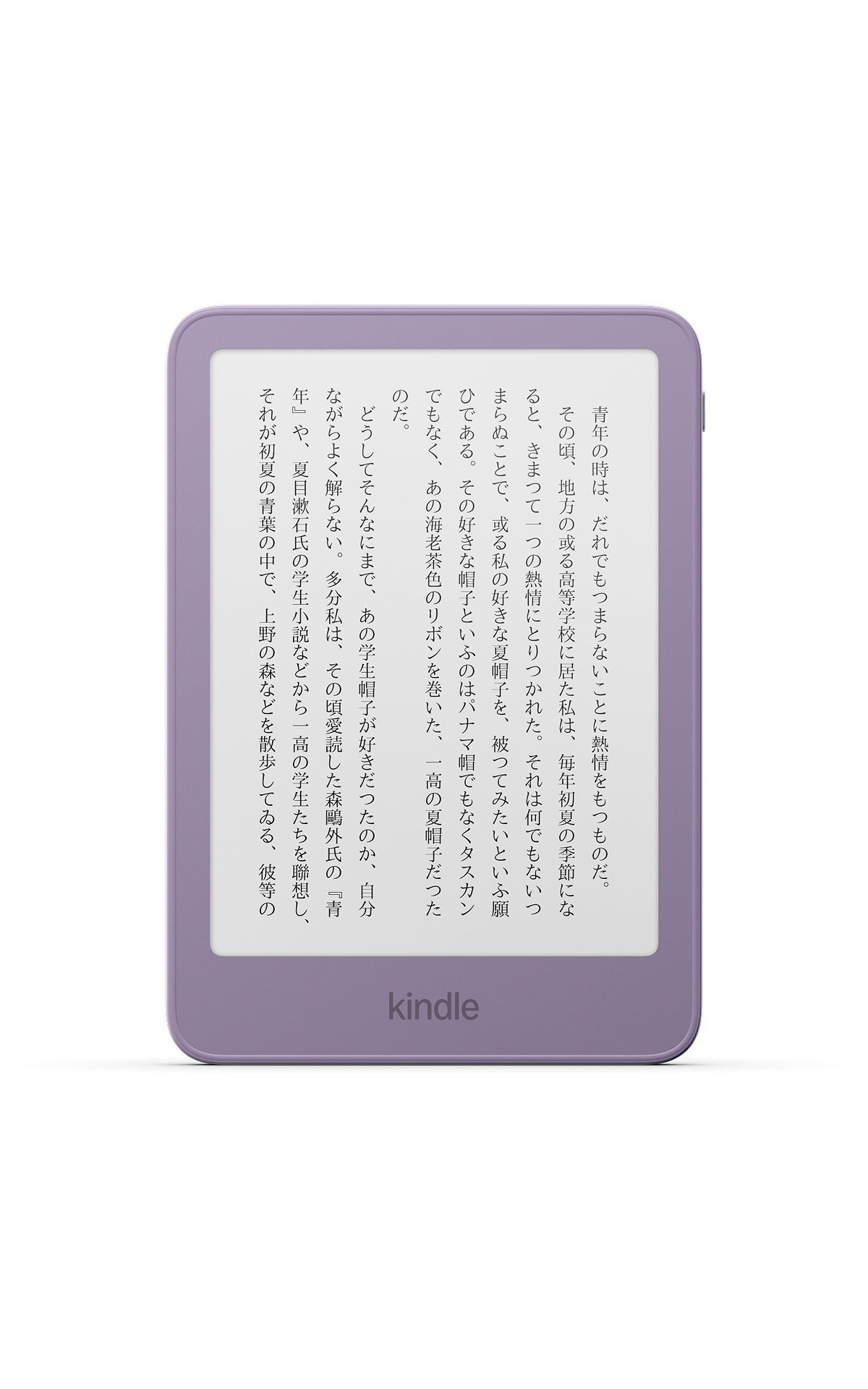
「全11種類を比べる」と聞くと、いきなり大きな表が出てきそうですが、最初から全部覚える必要はありません。普段の読書を思い浮かべるだけで、かなり候補を絞れます。
- 通勤バッグに入れて小説を読むなら、6インチで約140gのKindle 16GB。小さく軽く、必要以上に機能を増やさない選択です。
- 寝る前も休日も、いろんな場所で読むなら、7インチで防水・暖色ライト付きのKindle Paperwhite。迷ったらまず比べたい定番です。
- マンガを何百冊もダウンロードしておきたいなら、Kindle 32GBやPaperwhite シグニチャー。画面サイズや防水の必要性で決めましょう。
- 挿絵や表紙をカラーで見たいなら、Kindle Colorsoft。作品そのものがカラーかどうかは先に確認してください。
- 明るさ自動調整や専用ボタン付きカバーに惹かれるなら、PaperwhiteまたはColorsoftのシグニチャーエディション。
- 読むだけでなく、仕事の資料やノートにペンで書きたいなら、11インチのKindle Scribeシリーズ。
- 子どもに読書専用の端末を渡したいなら、キッズKindle。カバーやKids+の条件もセットで確認しましょう。
ここで、ひとつ大切な話。「マンガを読むなら絶対カラー」でも「容量が大きいほど高性能」でもありません。白黒のマンガならPaperwhiteでも読めますし、32GBの無印Kindleより16GBのPaperwhiteのほうが高いのは、画面や防水などの機能が違うからです。
つまり、何を読みたいか → どこで読むか → 同時に何冊保存するか。この順番で考えるのが、いちばん迷いにくい選び方です。すでにKindleを持っている人は、まず「今の端末で何に困っているか」を加えてみてください。
Kindleは全部で何種類?2026年モデルを一覧で見てみよう
日本向けに案内された2026年の主要ラインアップは、一般向け6種類、手書きできるScribe3種類、キッズ向け2種類の計11種類。Scribeの容量違いをそれぞれ数えると、購入価格のパターンは13通りです。
| シリーズ・モデル | 画面 | 容量 | 発表時の税込価格 | ざっくり特徴 |
|---|---|---|---|---|
| Kindle | 6インチ・白黒 | 16GB | 29,980円 | 約140gで持ち歩きやすい |
| Kindle | 6インチ・白黒 | 32GB | 33,980円 | アルミ背面・容量を優先 |
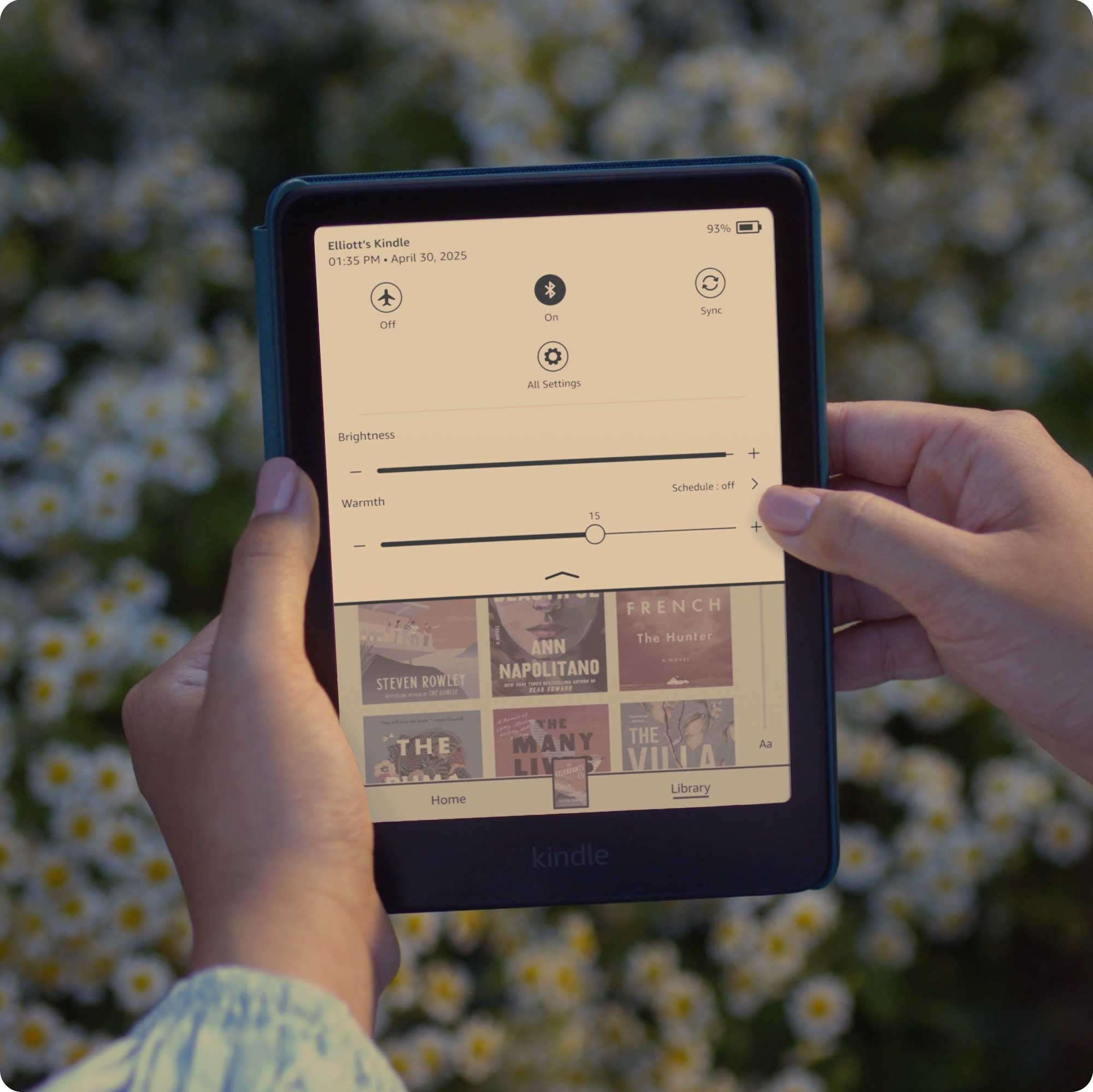
| Paperwhite | 7インチ・白黒 | 16GB | 39,980円 | 防水・暖色ライト |
| Paperwhite シグニチャー | 7インチ・白黒 | 32GB | 44,980円 | 自動調光・専用ドック対応 |
| Colorsoft | 7インチ・カラー | 16GB | 51,980円 | カラー作品・色付きハイライト |
| Colorsoft シグニチャー | 7インチ・カラー | 32GB | 56,980円 | 容量増・自動調光・専用ドック対応 |
| Scribe フロントライト非搭載 | 11インチ・白黒 | 16GB | 72,980円 | 手書きできる大画面、ライトなし |
| Scribe | 11インチ・白黒 | 32GB | 89,980円 | 大画面・手書き・ライトあり |
| Scribe | 11インチ・白黒 | 64GB | 98,980円 | 上記の大容量版 |
| Scribe Colorsoft | 11インチ・カラー | 32GB | 106,980円 | カラー手書き |
| Scribe Colorsoft | 11インチ・カラー | 64GB | 115,980円 | カラー手書き・大容量 |
| キッズKindle | 6インチ・白黒 | 16GB | 31,980円 | 子ども用カバー、Kids+1年間 |
| キッズKindle Colorsoft | 7インチ・カラー | 16GB | 53,980円 | カラーで読める子ども向けセット |
「なんだ、11種類と言いながら表は13行あるじゃないか」と思った方、その通り。ScribeとScribe Colorsoftに32GB/64GBの選択があるので、価格を比べやすいよう容量ごとに分けています。数え方を分けているだけで、別の機種を水増ししたわけではありません。
いちばん安いKindle 16GBが29,980円、いちばん高いScribe Colorsoft 64GBが115,980円。差は86,000円もあります。でも、読書専用の6インチ機と、11インチでカラーの手書きができる機種を「どちらが上?」と比べても、あまり意味がないですよね。
まず6インチ、7インチ、11インチのどこが自分に合うかを決める。それだけで候補はかなりすっきりします。では、ここから一台ずつ見ていきましょう。
そもそもKindleとタブレットって何が違うの?
「Kindleって、要するに小さなタブレット?」と思っているなら、ここも先に整理しておきたいところです。今回紹介するKindle電子書籍リーダーは、電子ペーパーを使った読書中心の端末。動画を見たり、ゲームをしたり、SNSアプリを次々に入れたりすることが目的ではありません。
スマホや一般的なタブレットは、画面が鮮やかで操作も多彩。読書の途中で検索したり、動画に切り替えたり、メッセージに返信したりできます。一方のKindleは、そうした機能をあえて絞っているからこそ、本を読む時間に集中しやすいという考え方です。
電子ペーパーは、スマホの液晶や有機ELとは画面の仕組みが違います。ページを切り替えるときの表示の変化や、色の見え方にも特徴があります。動画向けの滑らかな画面を期待すると、ちょっと違うかもしれません。でも、文章をじっくり追うための専用端末として見るなら、その割り切りが魅力になります。
ただし「Kindleを買えば必ず目が疲れなくなる」「睡眠が改善する」といったことは言えません。感じ方は人それぞれですし、この記事では医療的な効果は扱いません。画面の反射、文字サイズ、照明の調整など、実際に設定できる機能を見て選ぶのがいいと思います。
Kindle専用端末がなくても、スマホやパソコンのKindleアプリで電子書籍は読めます。もしまだ電子書籍を使ったことがないなら、先にアプリで1〜2冊読んでみるのもあり。「専用機が欲しい」と感じてから買っても、遅くないですよ。
6インチの無印Kindle|16GBと32GB、どっちがいい?
まずは一番シンプルなKindle。2026年の16GB版は6インチで約140g。数字だけだとピンと来ないかもしれませんが、持ち歩くものは毎日の積み重ねが大きいんですよね。通勤バッグ、旅行用の小さなカバン、寝る前に片手で持つ時間。できるだけ軽いものがいい人には、十分魅力のある数字です。
2026年の新型では前面がフラットになり、電源ボタンも本体右上へ移動しました。Amazonは2024年型と比べて書籍の表示速度が約30%向上したと発表しています。ただし「どんな本でも30%速く読める」という意味ではありません。端末の処理や表示の話であって、読書する人の読む速さまで保証しているわけではないんです。
16GBの発表価格は29,980円。32GB版は33,980円で、差額は4,000円です。32GB版にはアルミニウム背面が採用され、重量は約162g。容量は増えますが、16GB版より22g重くなります。上位版を買うほど軽くなるわけではない、という分かりやすい例ですね。
小説中心なら、16GBから考えてよさそう
文章中心の本は、画像が大量に入ったマンガや雑誌よりファイルが小さいことが多いです。ダウンロードしておくのが、読みかけの数冊とお気に入りの本くらいなら、16GBで困らない可能性は高いでしょう。
「本をたくさん買っているから32GBが必要」とは限りません。Amazonのライブラリにある本を、全部端末へ入れっぱなしにする必要はないからです。読み終えた本は端末からダウンロードを外し、読み直したくなったら再び取得する使い方もできます。
32GBが合うのは、ダウンロードの整理が面倒な人
一方で、マンガのシリーズを何十巻もまとめて保存したい、旅行先で通信が不安だから大量に持ち出したい、という人は32GBのほうが気楽です。単に「2倍の数字が気持ちいい」からではなく、「端末内の本をこまめに整理したくない」という具体的な理由があるなら、4,000円の追加には意味があります。
ただし、32GBでも画面は6インチ。暖色ライトを重視する人、防水が欲しい人、もう少し大きな画面で読みたい人は、この後のPaperwhiteと比べてみてください。容量だけで一番高い無印を選び、あとから「やっぱり7インチにすればよかった」となるのは避けたいところです。
Paperwhiteは何がいい?無印Kindleとの差は「読む環境」にある
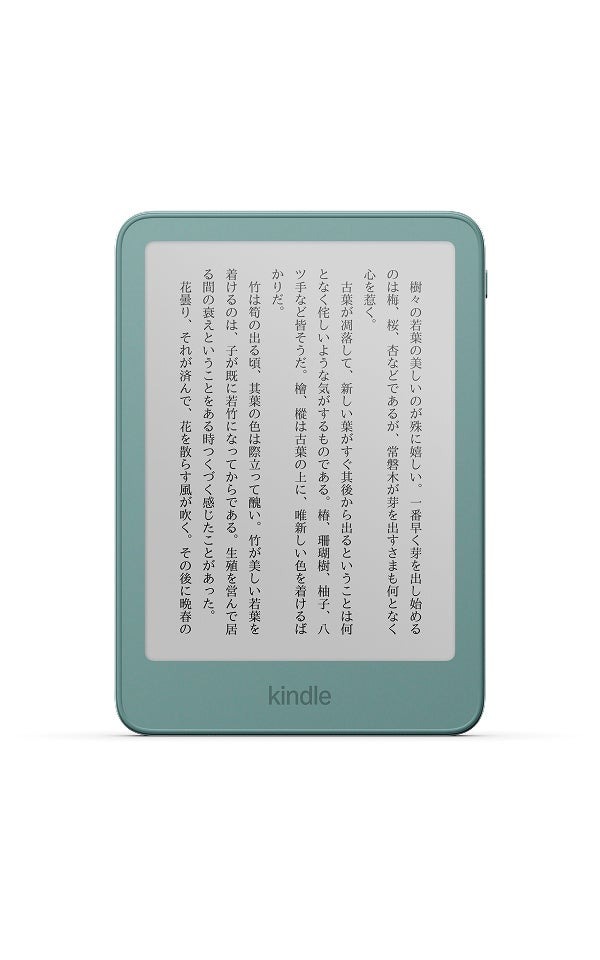
Kindle Paperwhite(2026年)は、7インチの白黒画面、16GB、発表価格39,980円。無印Kindle 16GBとの差額は10,000円です。「1インチ大きいだけで1万円?」と思うかもしれません。でも、追加されるのは画面サイズだけではありません。
Paperwhiteには暖色に調整できるフロントライトと、IPX8等級の防水性能があります。バッテリーの公称最大持続時間も、無印Kindleの6週間に対してPaperwhiteは12週間。もちろん使用条件が違えば変わりますが、使う場所が広がることが特徴です。
例えば朝の通勤では6インチでも十分だけれど、休日は家のソファでゆっくり読書をする。旅行先ではプールサイドや浴室の近くで使うことがある。夜は照明を落とした部屋で読む。そんな人なら、Paperwhiteの追加機能が生きてきそう。
反対に、電車で片手持ちして小説を読むだけなら、軽い無印Kindleのほうが合うことも。Paperwhite通常版は約204gなので、無印16GBより64g重い計算です。画面が大きいことと持ちやすいことは、同じ意味ではありません。
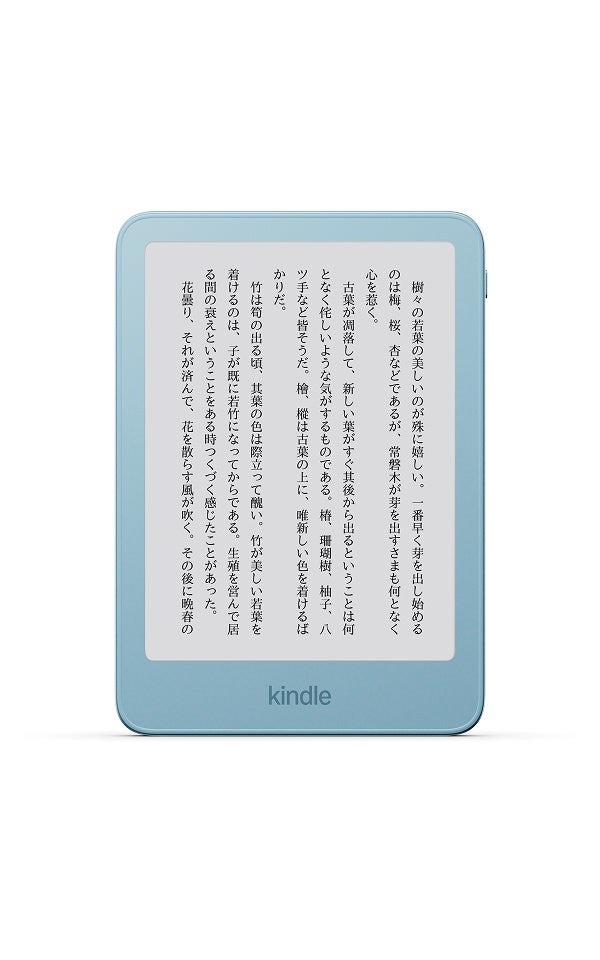
「7インチのほうが文字を大きくできる?」という質問もありそうですが、文字サイズそのものは6インチでも変更できます。7インチの良さは、大きな文字にしても1画面に入る文章量を確保しやすいこと。ページをめくる回数や、画面に見えている範囲の好みが選ぶポイントになります。
なおPaperwhiteの「防水」は、濡れても何をしても大丈夫という意味ではありません。石けん水や高温環境での使い方まで無条件に保証するものではないので、公式の使用上の注意は守りましょう。水分が付いた端子へ充電ケーブルを差し込むのも避けたいところです。
Paperwhite シグニチャーエディション|5,000円上乗せする価値はある?
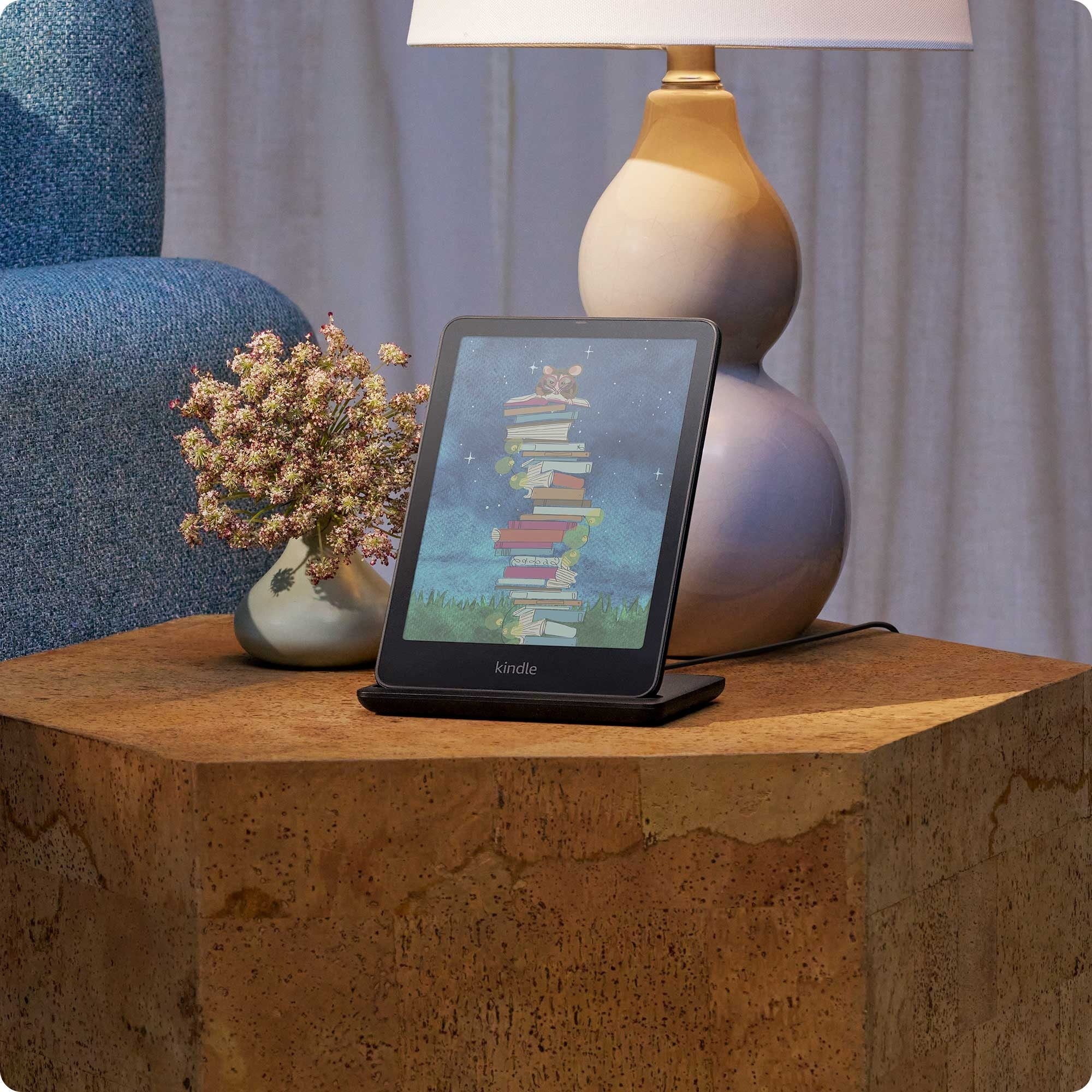
さて、今回のきっかけにもなった「シグニチャーエディション」。名前が長いので、ここからはときどき「SE」と呼びます。2026年のPaperwhite通常版が39,980円、SEが44,980円。差は5,000円です。
違いをざっくり言うと、16GBから32GBへの容量アップ、周囲に合わせて明るさを調整する機能、アルミニウム背面、専用充電ドックやボタン付きカバーへの対応など。通常版と同じ7インチ・300ppiの白黒画面なので、「SEだけ文字がくっきり」という差ではありません。
ここで自分に聞いてみてください。「今の読書で、何があと少し便利ならうれしい?」と。
読みかけのマンガが多くてダウンロードの入れ替えが面倒なら、32GBが役立ちそう。昼間は窓際、夜は寝室と読む場所が変わるなら、明るさ自動調整が気に入るかもしれません。背面の質感や色が好きで選ぶのも、毎日手に取るものだから十分ありです。
でも「なんとなく高いほうが安心」という理由だけなら、ちょっと待って。通常版にも暖色ライトや防水は付いていますし、画面の基本的な読みやすさに関わる仕様は共通です。小説中心なら、差額5,000円で電子書籍を何冊か買うほうが満足できる人もいるでしょう。
SEはむしろ重い。片手持ちならここも見たい
もうひとつ意外なのが重さ。2026年のPaperwhite通常版は約204g、SEは約229gです。差は25g。数字だけでは大したことがなさそうでも、寝転んで片手で支えるなら気になる人はいるはず。反対に、スタンドに立てて読むことが多いなら影響は小さいでしょう。
それに、実際にはカバーを付ける人も多いですよね。重さを気にして軽い本体を選んでも、立派なレザーカバーを付ければ総重量は増えます。「本体の重さ」と「普段使う状態の重さ」を分けて考えると、選び方が現実的になります。
SEだからワイヤレス充電できる、は2026年に通用しない
以前のPaperwhite SEは、Qi方式のワイヤレス充電に対応していました。2024年モデルの情報を調べたことがある人ほど、このイメージを持っていそう。でも2026年モデルでは、専用接点を使うPogo Pin方式のドック充電に変更されています。ここは後半で詳しく比べますが、手持ちのQiパッドがそのまま使えると思って新型を買わないことだけ覚えておいてください。
USB-Cケーブルでの充電は新型でもできます。専用ドックを使わない人は、そもそも買い足さなくて大丈夫。新しい機能があるからといって、アクセサリーを全部そろえる必要はないんです。
Colorsoft|カラー画面を選ぶ前に、読んでいる本を思い出して
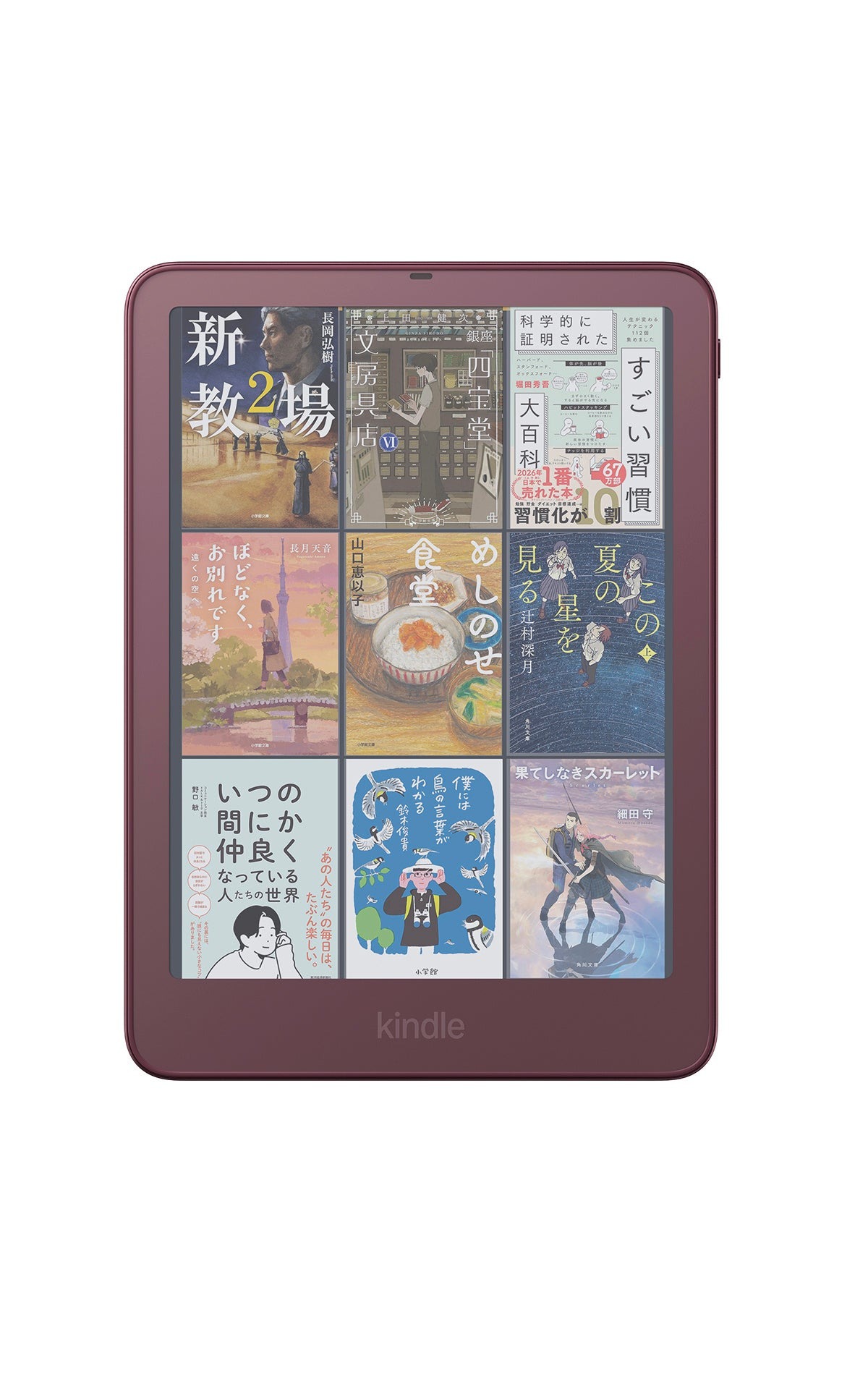
Kindle Colorsoftは、7インチのカラー電子ペーパーを使ったシリーズ。2026年の通常版は16GBで51,980円、Paperwhite通常版より12,000円高くなります。「カラーになるだけでそんなに違うの?」と思うところですよね。
ここで大切なのは、あなたが普段読んでいる本がもともとカラーかどうか。表紙がカラーでも、本文は白黒の小説。カラー表紙のマンガだけれど中身はモノクロ。こういう本なら、Colorsoftにしたからといって本文へ色が付くわけではありません。Amazonも、モノクロのコンテンツを自動的にカラーへ変換する機能はないと案内しています。
一方で、カラーの図版が多い本、カラー版マンガ、イラストを楽しむ本、色で区切った資料を読む人なら、Colorsoftにしかない魅力があります。「色があると内容が分かりやすい」という読み物は、確かに存在しますからね。
白黒300ppi、カラー150ppi。数字はどう読む?
Colorsoftの画面は、白黒表示とカラー表示で公表解像度が異なります。白黒は300ppi、カラーは150ppi。つまり、カラーなら普通のスマホと同じ鮮やかさで何でも表示できる、という製品ではありません。
「写真集をできるだけ鮮やかに見たい」「雑誌の細かい文字やレイアウトをそのまま大きく見たい」という目的なら、一般的なタブレットのほうが合う場合もあります。Colorsoftの良さは、カラー対応コンテンツを電子ペーパーで楽しめること。液晶の代わりとして万能だと思わず、どんな本に使うかで選びましょう。
カラーが必要か迷ったら、Kindleストアで気になる本を5冊ほど開き、商品説明やサンプルで本文がカラーか見てみてください。そのうち何冊がカラーでしたか? ほぼ全部モノクロなら、Paperwhiteを選んでも失うものは少ないかもしれません。
色付きハイライトは、読書ノート派にちょっと魅力
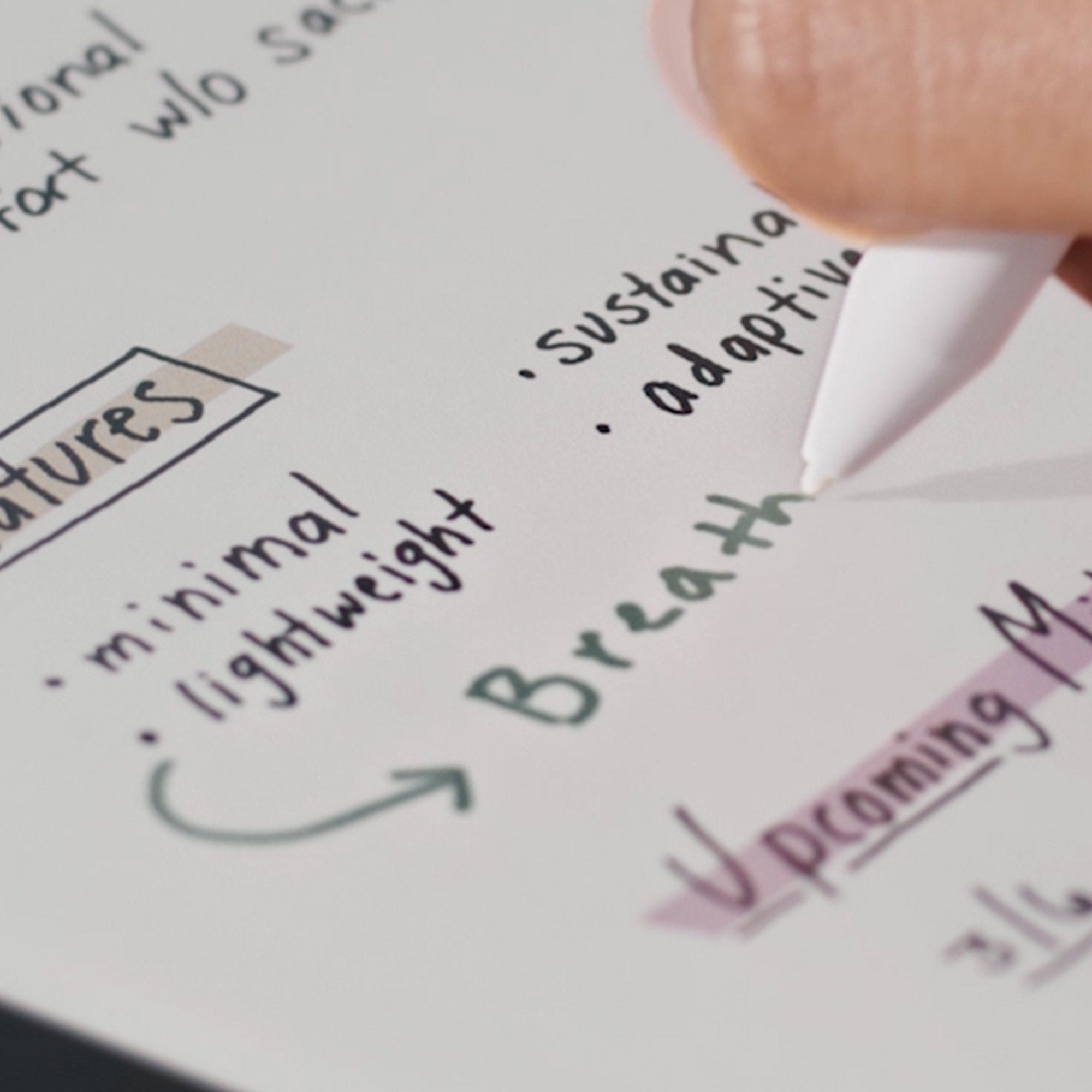
Colorsoftには色を使ったハイライト機能もあります。ビジネス書で「あとで行動したいところ」「大事な考え方」「調べたい言葉」を色分けしたい人には楽しそうです。ただ、色分けしたメモをどう使うかは人それぞれ。そもそも本へ線を引かないなら、使わない機能にお金を払う必要はないでしょう。
Colorsoft通常版とSEの差も5,000円
Colorsoft通常版16GBが51,980円、SE32GBが56,980円。違いの考え方はPaperwhiteと似ています。容量アップ、自動調光、アルミ背面、専用ドックや対応カバーといった追加機能を、5,000円で買うイメージです。
そして、ちょっとややこしいのが「上の価格帯に行くと容量が下がる」ケース。Paperwhite SE32GBの44,980円からColorsoft通常版16GBの51,980円へ変えると、7,000円高くなるのに容量は半分です。カラーという別の価値を買うのであって、あらゆる仕様が上がるわけではありません。
Colorsoft SEを選ぶなら、「カラーも必要、32GBも必要」という理由があると納得しやすいはず。白黒のマンガを読むだけなら、その差額を別のことに使ってもいいと思います。
Kindle Scribeは「読む道具」より「読む+書く道具」
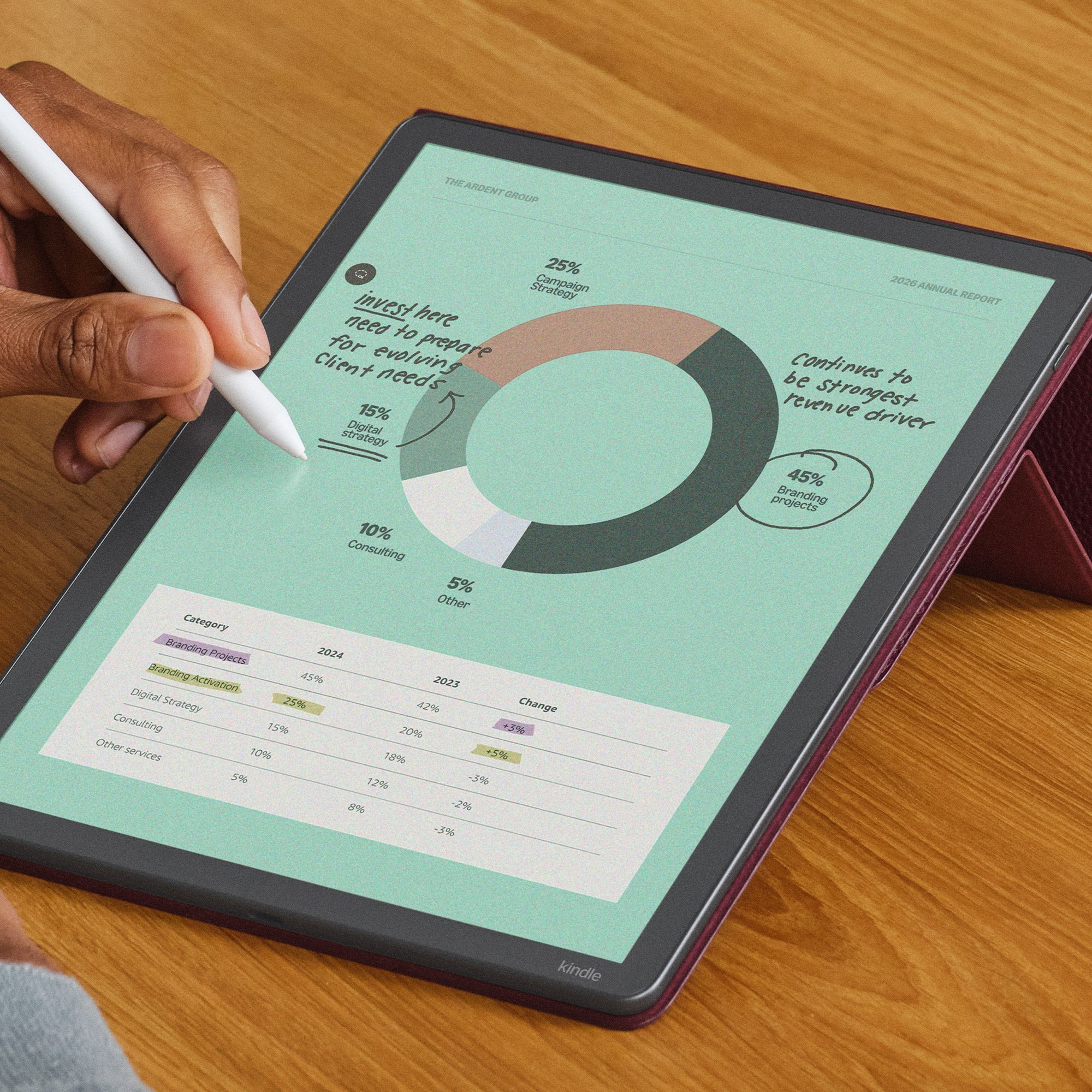
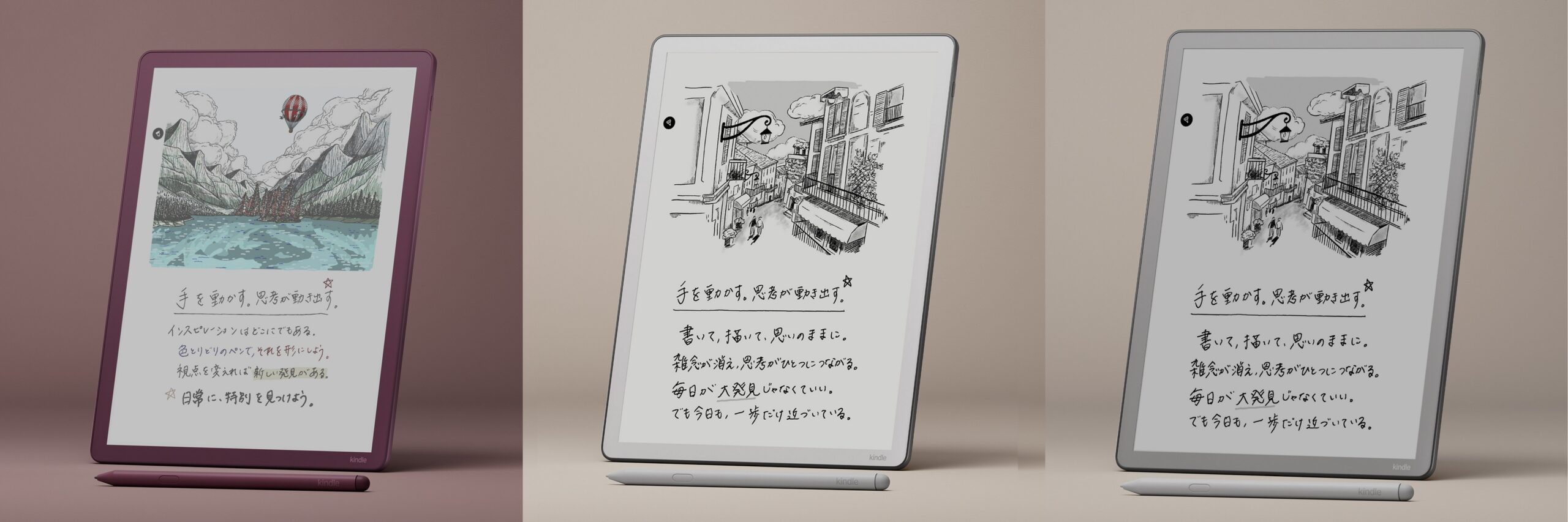
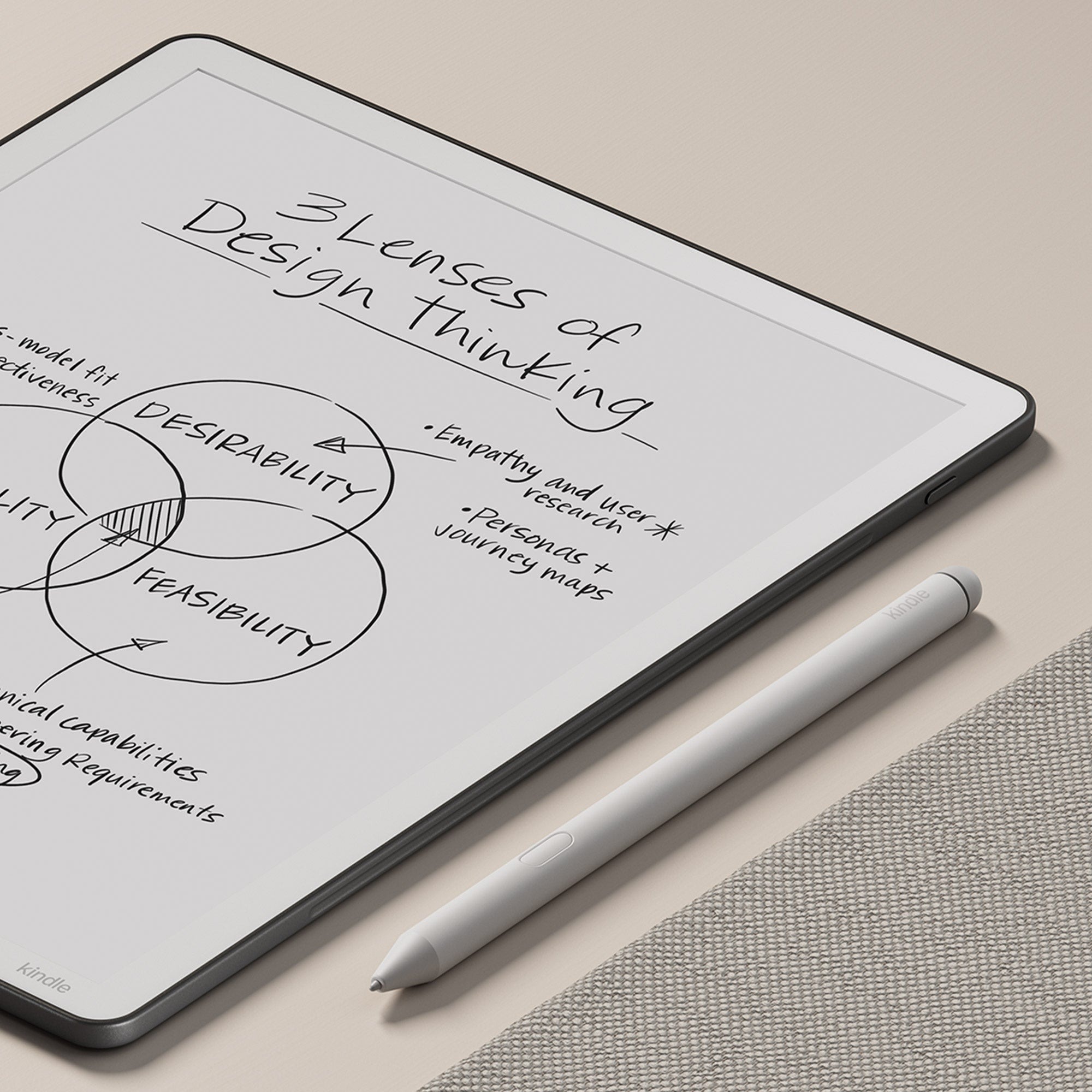
ここまでの6〜7インチモデルは、主に読書のための端末でした。Scribeは少し別の世界です。11インチの大きな電子ペーパーに、付属のペンで文字や図を書けるのが特徴。2026年の日本向けでは3種類あります。
| Scribeの種類 | 容量 | 発表時価格 | どんな人に合いそう? |
|---|---|---|---|
| フロントライト非搭載 | 16GB | 72,980円 | 明るい場所で手書き中心、価格を抑えたい |
| Scribe | 32GB/64GB | 89,980円/98,980円 | ライト付きで文書・ノートを使いたい |
| Scribe Colorsoft | 32GB/64GB | 106,980円/115,980円 | カラー資料に注釈、色付きノートも使いたい |
「普通のKindleよりずっと高いな」と感じるかもしれません。実際、Paperwhite通常版39,980円とScribe通常版32GB89,980円では50,000円差。小説を読むためだけなら、かなり大きな追加費用です。
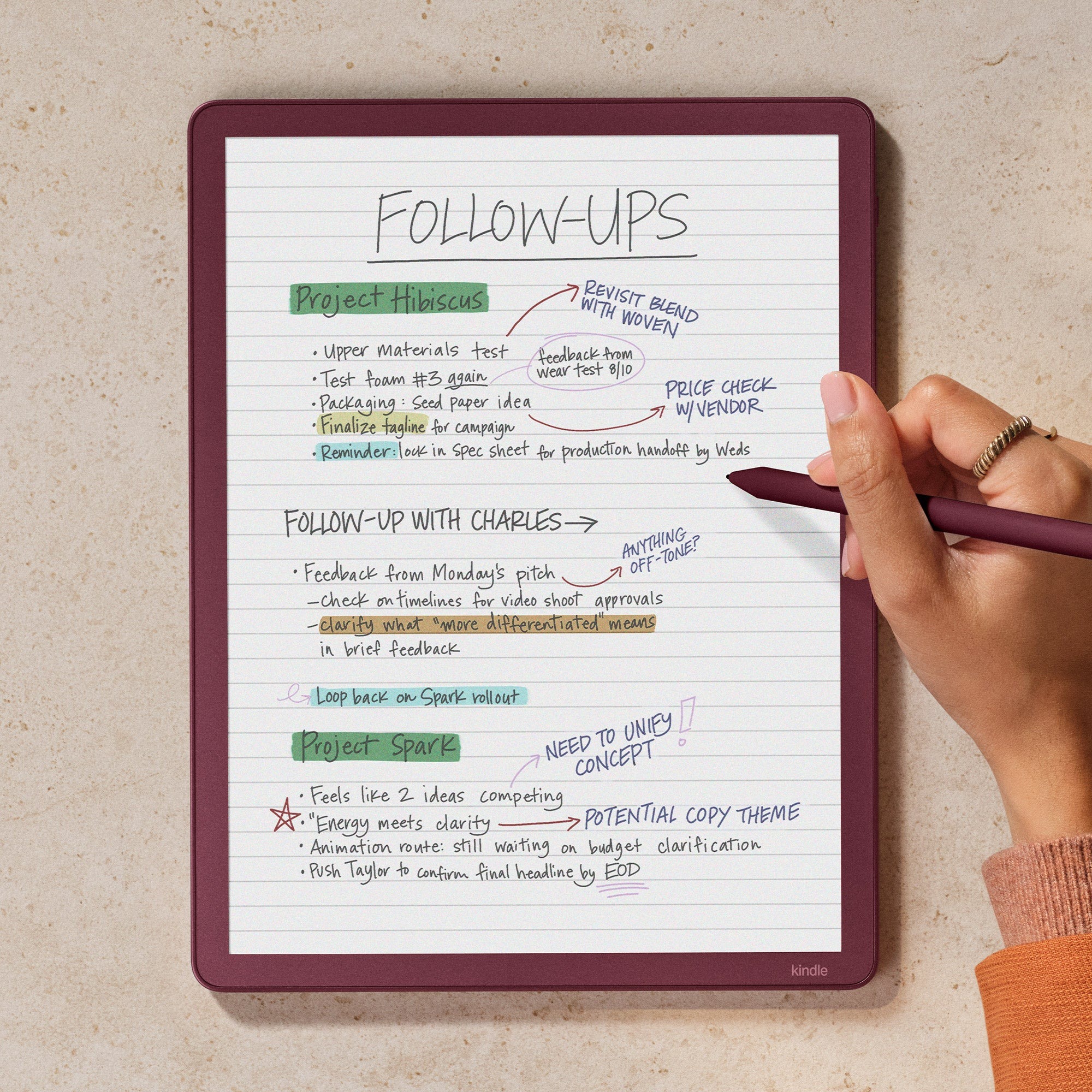
でも、仕事の会議メモを取ったり、PDF資料へコメントを書いたり、読書メモをノートとして整理したりするなら話は変わります。11インチの画面とペンを活用する場面があるか。それがScribe選びのスタートです。
Scribeの安いモデルは「ライトなし」。ここを見落とさないで
フロントライト非搭載モデルは72,980円。通常Scribe32GBより17,000円安いのですが、その差を容量だけで説明するのは不十分です。画面を照らすフロントライトがなく、明るさ自動調整や色調調節ライトも使えません。
昼間のデスクで、照明が十分ある場所を中心にノートとして使うなら候補になります。一方で、夜に寝室で資料を読む、薄暗い場所でも使いたいという人は、価格差だけで選ぶと困るかもしれません。端末を購入した後にライト機能を追加できるわけではないからです。
ちなみにフロントライト非搭載モデルは、最大16週間のバッテリー持続時間を公式が案内しています。長持ちする点は魅力ですが、暗い場所での使いやすさとは別問題。自分の使う場所を先に考えましょう。
32GBと64GBは、どんな人が選び分ける?
通常Scribeは32GBで89,980円、64GBで98,980円。差額は9,000円。Scribe Colorsoftも32GBから64GBへの差は9,000円です。
文章中心のノートを少しずつ作るなら、容量を倍にしなくても足りるかもしれません。反対に、大きなPDF、画像の多い資料、書き込み付きの文書を大量に持ち歩くなら、64GBの余裕がほしくなる場合があります。
「せっかく高いScribeを買うなら64GB」と決める前に、普段扱うPDFのサイズをいくつか調べてみるのがおすすめ。必要な容量の目安がつくと、9,000円を払うかどうかも決めやすくなります。
Google Drive・OneDrive・OneNote連携は魅力。でも確認するのは自分の作業
2026年の新Scribeでは、Google DriveやMicrosoft OneDriveとの文書連携、OneNoteへのノート書き出しなどが公式に案内されています。会議で書いたメモをあとからパソコンで見たり、資料を取り込んで書き込んだりする使い方が考えられます。
ただ、ここで「会社のすべてのファイルを自由に編集できる」と期待するのは危険。対応するファイル形式、送受信方法、会社のアカウント制限など、確認することがあります。たとえば仕事で使うなら、いつものPDFを取り込めるか、注釈の扱いはどうなるか、書き出した後どこで確認できるかを先にチェックしたいですね。
新型のScribeは11インチ、厚さ約5.4mm、重さ約400g。A4資料と完全に同じ大きさではありませんが、小型Kindleより文書全体を見やすくする方向です。その反面、片手で電車に立ちながら読むための端末としては大きめ。Scribeを買うなら、机の上でどれくらい使うかまで想像してみてください。
Scribe Colorsoftは誰に向く?
Scribe Colorsoft32GBは106,980円。通常Scribe32GBより17,000円高くなります。色分けしたノートを書きたい、カラーの図表にコメントを書きたい、という人には候補です。でも白黒の資料にペンでメモするだけなら、通常Scribeのほうが無駄の少ない選択かもしれません。
どちらも動画を見たり、一般的なAndroidアプリを自由に入れたりするための機種ではありません。「11インチだからiPadの代わりになる」と期待するより、読書と文書への書き込みに集中する道具として判断したいですね。
キッズKindleは2種類。大人向けを買うよりお得なの?
子どもにKindleをプレゼントしようと思うと、「普通のKindleじゃダメなの?」という疑問も出てきます。2026年のキッズ向けは、6インチ白黒のキッズKindleが31,980円、7インチカラーのキッズKindle Colorsoftが53,980円。大人向けの同容量モデルと比べると、それぞれ2,000円高い設定です。
キッズモデルの特徴は、本体だけの売り方ではないこと。子ども向けの保護カバー、Amazon Kids+の1年間、保護者向け管理機能などがセットになっています。たとえば初めて自分専用の端末を持つ子どもなら、最初からカバーが付いているのはうれしいですよね。
白黒のキッズKindleは、物語や児童文庫を中心に読む子向け。カラーのキッズColorsoftは、色付きの絵や図が多い本、カラー対応の学習マンガを読む子なら候補になります。とはいえ、子どもだから絶対カラーがいいわけではありません。普段読んでいる本が白黒なら、6インチの軽いモデルのほうが扱いやすいかもしれません。
Kids+は1年後のことまで考えよう
Amazon Kids+は、子ども向けの本やコンテンツを提供する定額サービス。2026年キッズモデルには1年間分が付いていますが、1年経ったら永久に無料というわけではありません。公式案内では、その後は有料期間に自動更新される条件が示されています。
プレゼントするときは、本体を買う費用に目が行きがち。ですが、使い始めてからの月額費用もチェックしたいところです。続ける予定がなければ、更新前に手続きの方法を確認しておくと安心。料金や対象コンテンツは変わる可能性があるので、申し込み画面の条件を優先してください。
もうひとつ、キッズ版だから何でも読み放題、というわけでもありません。Kids+の対象作品と、普通のKindleストアで別途買う本は同じではないからです。子どもが読みたいシリーズが対象に入っているか、買う前に調べてみましょう。
保護者の管理機能は、何をしたいかで選ぶ
子どもに渡す端末なら、「どの本を読むか」「どれくらい読んだか」を保護者が確認したいこともあります。Amazonのペアレントダッシュボードでは、コンテンツ管理や読書の進み具合を見る機能が案内されています。
ただし、子どもの年齢や普段の使い方によって必要な管理は違いますよね。端末を渡した後に何を制限できるか、保護者アカウントの設定に何が必要かを確認しておけば、使い始めてから慌てずに済みます。
なお、2025年以前のキッズモデルに付いていた保証条件を、2026年モデルにもそのまま当てはめないでください。発売年で条件が違う場合があります。購入先の商品ページで保証期間と対象になる故障を見ておくのがおすすめです。
2024年・2025年の旧型はまだ買い?「安いから正解」ではない
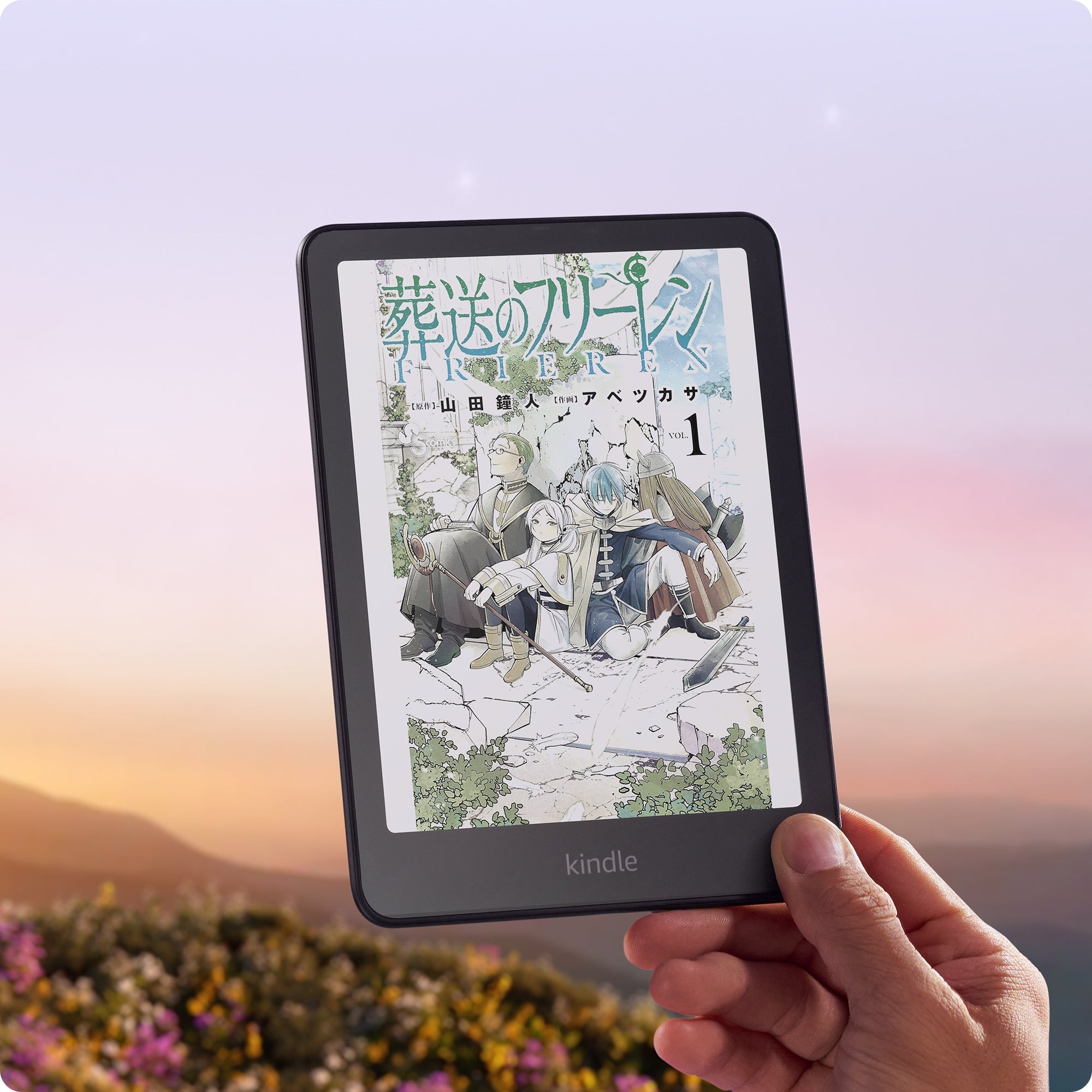
ここまで新型ばかり見てきましたが、Amazonや中古ショップには旧型も並びます。しかも旧型のほうがずっと安く買えることも。「じゃあ型落ちでいいんじゃない?」という考え方、十分ありです。ただし、発売年によって意外な違いがあります。
| 代表的な旧型 | 見ておきたい特徴 | 買う前のポイント |
|---|---|---|
| Kindle 2022/2024 | 6インチ・小型の読書端末 | 重量、端子、電池状態、価格 |
| Paperwhite 2021 | 6.8インチ・防水・暖色ライト | 画面の世代差、容量、状態 |
| Paperwhite 2024 | 7インチ・防水 | 2026年型との差額、ボタン位置、ケース |
| Paperwhite SE 2024 | 7インチ・32GB・Qi充電 | 2026年型と充電方式が異なる |
| Colorsoft 2025 | 7インチカラー | 新型との価格・重量・仕様差 |
| Colorsoft SE 2025 | 32GB・従来型ワイヤレス充電 | Qiパッドの流用と販売条件 |
| Scribe 2022/2024 | 10.2インチ・手書き | 2026年11インチ型との機能差 |
| Kindle Oasis 2019 | 物理ページめくりボタン | 中古状態、電池、保証、端子 |
この中で特にややこしいのが、Paperwhite SEとColorsoft SEです。「SE、32GB」とだけ書かれている中古品を見ても、2024年型なのか2026年型なのか判別できません。商品名に「第12世代」などの表記がある場合も、比較しているモデルと対応するか確認しましょう。
旧型の魅力は価格だけじゃない
2024年のPaperwhite SEを使っていて、Qi充電台をすでに持っている人なら、わざわざ新型に替える理由は薄いかもしれません。充電の習慣が変わらずに済むことも、十分なメリットです。
2019年型のOasisは本体の物理ページめくりボタンが特徴でした。指でタッチせずカチッとページを送る操作が好きなら、いまでも魅力を感じるかもしれません。ただし、中古ならバッテリーの状態が重要。古い端末は新品の公称電池持ちと同じようには考えられません。
中古で安く買っても、修理や買い直しが高くつくことはある
中古品を見るときは「価格が安いか」だけでなく、電池の減り、画面の傷やムラ、タッチ操作、充電端子、付属品、保証、返品期間を確認したいところ。店頭で操作できるなら、数ページを開いて表示やタッチを試すのも方法です。
例えば数千円安いだけで保証なしの中古を買い、すぐ電池が持たなくなったら残念ですよね。反対に、状態が明確で十分な価格差があり、必要な機能を満たしているなら、中古を選ぶのも合理的。新品一択にする必要はありません。
また、ネット上の「2024年発売時価格」と、いま並んでいる旧型の販売額を混ぜて比較するのは避けましょう。比較するなら同じ日に、送料・保証・販売元までそろえて。中古と新品の差額は、商品状態の違い込みで見てください。
シグニチャーで最も間違えやすい「Qi充電」と「Pogo Pin充電」
ここだけは少し丁寧に説明します。なぜなら、シグニチャーエディションの記事を検索する人が、買う直前に間違えやすい部分だからです。
2024年のPaperwhite SEは、Qi方式のワイヤレス充電に対応していました。対応する充電パッドやスタンドに置くと、ケーブルを挿さなくても充電できる仕組みです。2025年のColorsoft SEも、従来型のワイヤレス充電に対応しています。
ところが、2026年のPaperwhite SEとColorsoft SEでは、Pogo Pinという接点を使う専用ドック方式が採用されています。端末とドックの接点が合うように置いて充電する方式です。どちらも「置く」動作なので見た目は似ていますが、仕組みは別物なんです。
| 確認したいこと | 旧型SEの例 | 2026年型SE |
|---|---|---|
| ケーブルで充電 | USB-Cに対応 | USB-Cに対応 |
| 置いて充電 | Qi方式の対応機種あり | Pogo Pin方式の専用ドック |
| 以前の充電器の流用 | 充電器の対応年式次第 | Qi充電器の流用を前提にしない |
| ドックの購入 | 対応品を別途用意 | 2026年型対応品を別途用意 |
「ワイヤレス充電対応」という販売ページの短い表現だけで判断せず、対応する発売年・型番・充電方式まで見ましょう。2026年型が使えると明記されていない旧ドックを「同じSEだから」という理由で買うのは危険です。
ちなみに「ドックが必要なら面倒そう」と感じた人も、心配しすぎなくて大丈夫。2026年SEもUSB-Cで充電できます。普段はケーブルで十分なら、専用ドックを買う必要はありません。追加機能は、使う人だけ選べばいいんです。
Kindle Clickとボタン付きカバーも、似ているようで違う
「やっぱり物理ボタンでページをめくりたい」という人には、2026年に登場したアクセサリーもあります。ひとつはKindle Click。Bluetoothで対応端末とつなぎ、手元でページを進めたり戻したりするリモコンです。もうひとつが、シグニチャー専用のページめくりボタン付きマグネットカバー。
Kindle Clickは2024年以降の対応Kindleに使えると公式に案内されています。2026年の通常版Paperwhiteでも使えるので、ボタン操作が欲しいだけならSEを買う必要はないということになります。
一方、ボタン付きマグネットカバーは本体へ取り付けるタイプ。2026年のPaperwhite SEとColorsoft SE専用です。2024年SEや2026年通常版へ使えるとは考えないでください。
発表時価格はKindle Clickが5,180円、ボタン付きカバーが11,980円。たとえば端末をスタンドに立てて、布団の中からページを送りたい人ならClickが気になるはず。端末を手に持ったままボタンで操作したい人はカバーを検討する、という使い分けです。
とはいえ、どちらも必須ではありません。画面をタッチしてページをめくることに困っていないなら、買わなくていいアクセサリー。「せっかくKindleを買ったから純正品も全部そろえる」という流れにならないよう、まず本体だけで困ることがあるか考えましょう。
6インチ・7インチ・11インチ、サイズの違いは数字以上に大きい
Kindleを比較するとき、画面サイズを小さな数字の違いとして見てしまいがち。6インチと7インチなんて、1インチ差。ところが使う場所によっては、その違いが案外気になります。
6インチは片手に収めやすく、外出時に持ち歩くイメージ。7インチは表示領域に少し余裕があり、文字を大きくしたときの一画面の情報量が増えます。11インチは小説を立って読むためというより、机で資料やノートを扱う方向です。
例えば満員電車で片手でつり革につかまっているとき。持ちやすさを優先したいなら、軽い6インチに魅力が出ます。ソファでひじ掛けに腕を置きながら読むなら、7インチが心地よい人もいそう。仕事でPDFを開き、図と文章の関係を見たいなら、11インチの広さが欲しくなるかもしれません。
ここで気を付けたいのは「6インチは文字が小さい」という誤解。文字サイズは設定で変えられます。ただし大きくすると、一度に表示される文章が減るので、ページをめくる回数は増えます。そのバランスをどう感じるかが大事なんです。
本体寸法だけでなく、カバーを付けた姿も想像しよう
購入後に「大事に使いたいからカバーを付けよう」と思う人は多いですよね。でも、カバーを付けると厚みも重さも変わります。小さなショルダーバッグに入れたいなら、商品の外寸だけでなく使うカバー込みで収まるか見てください。
とくにScribeは11インチ。手帳代わりに毎日持ち運ぶなら、専用カバーやペンと一緒に入れるケースも考えたいところ。普段使っているカバンの内寸を測っておけば、「思っていたより大きかった」を防げます。見た目の高級感だけでカバーを選ばないのも、ひとつのコツです。
16GB・32GB・64GBはどれくらい違う?保存できる冊数を計算してみた
容量を選ぶときに聞きたくなるのが、「結局、マンガ何冊入るの?」という質問。気持ちはよく分かります。16GBより32GBのほうが多く入るのは当然として、実際の使い方にどれくらい差があるのかを知りたいですよね。
ただ、最初にひとつだけ。商品名に書かれた16GBや32GBが、そのまま全部本の保存に使えるわけではありません。端末を動かすためのシステムなどがあるからです。英国Amazonの端末識別ヘルプでは、2026年Paperwhite16GBのユーザー利用可能容量は約11.5GB、32GBのSEは約25GBと案内されています。2026年無印Kindleでは16GBが約10.8GB、32GBが約24.7GBです。これらは英国向けヘルプの目安で、販売地域やソフトウェアによって異なる場合があります。日本向け端末の実際の空き容量は、購入先の仕様や端末の設定で確認してください。
こうして見ると、数字の上ではどちらも「16GBと32GB」なのに、使える容量が少し違います。「一番大きい数字を買えばいい」と考えるより、必要な冊数から逆算したほうが納得しやすいはず。
1冊50MBなら何冊?ただしこれは仮の計算
たとえば1冊50MBのファイルを保存すると仮定して、1GB=約1,000MBの簡易計算をしてみます。
| モデルの容量例 | 使える容量の公式目安(英国Amazonヘルプ) | 1冊50MBなら | 1冊100MBなら |
|---|---|---|---|
| Kindle 16GB(2026) | 約10.8GB | 約216冊 | 約108冊 |
| Kindle 32GB(2026) | 約24.7GB | 約494冊 | 約247冊 |
| Paperwhite 16GB(2026) | 約11.5GB | 約230冊 | 約115冊 |
| Paperwhite SE32GB(2026) | 約25GB | 約500冊 | 約250冊 |
ここで示したのは、ファイルサイズを仮定した計算例。実際のマンガがすべて50MBだったり100MBだったりするわけではありませんし、システム更新や保存状況で空き容量も変わります。「500冊が保証されている」という意味ではないので、そこは混同しないでくださいね。
もしマンガ1冊が80MBで、100冊を端末へ入れておきたいなら約8,000MB。200冊なら約16,000MBです。この考え方なら、16GBモデルでは余裕が少なくなりそう、32GBなら候補になる、と見えてきます。逆に、実際の本が小さければもっと多く入る可能性もあります。
「買った本の総数」より「手元に置きたい冊数」が大切
Kindleストアで買った本が300冊あるからといって、全部ダウンロードしておく必要はありません。ライブラリから必要な本を取得し、読み終えた本は端末からダウンロードだけ外す、という使い方もできます。
例えば通勤中に読む小説5冊、休日に読むマンガ20巻、旅行用の本10冊。これくらいの持ち方なら、小容量モデルでも足りる可能性があります。反対に、長いシリーズを一気に読んだり、ネットがない場所へ長期間出かけたりするなら、容量に余裕があるほうが気楽でしょう。
注意したいのは、端末からダウンロードを削除することと、Amazonアカウント上の購入済みコンテンツを永久に削除することは違う操作だという点。メニューの名前を見て作業してください。「消したら二度と読めなくなるのでは」と心配して大容量を買う前に、ライブラリの管理方法を知っておくと選択肢が増えます。
容量不足を防ぐ、いちばん簡単な調べ方
普段読むジャンルから代表的な本を3〜5冊選んで、ファイルサイズを調べてみましょう。Amazonの書籍商品ページなどでサイズが分かるものなら、その数字を使えます。仮に5冊の平均が70MBなら、100冊で約7GB、300冊で約21GBという計算。必要な量が急に具体的になります。
サイズが分からない本を無理に推測する必要はありません。写真が多い本と文章中心の本を同じMB数で考えない、というだけでも買い間違いは減ります。未来の蔵書数まで完璧に当てなくて大丈夫。今の読み方に少し余裕を加えて考えましょう。
小説・ビジネス書中心の人は、何にお金を払うべき?
小説やエッセイ、ビジネス書を読む人なら、まずは文字を読む時間を思い浮かべてみてください。電車で毎日20分、寝る前に30分、休日にカフェで1時間。そんな使い方なら、保存容量を最大にすることよりも、持ちやすさや画面サイズが大切かもしれません。
通勤時間が長く、立ったまま読むことも多いなら無印Kindle16GBの軽さが魅力です。帰宅後にソファやベッドでゆっくり読む時間が多いなら、Paperwhiteの7インチと暖色ライトが気になるでしょう。
「将来たくさん本を買うかもしれないから、最初から32GBにしたほうがいい?」と迷う気持ちも分かります。でも、購入済みの本をすべて端末に保存する必要はないので、容量を理由に上位版へ進む前に、ダウンロードの整理が苦になるか考えたいところです。
それに、読書の楽しさは端末だけで決まりません。5,000円の差で新しい本を買ってみたり、今のスマホアプリで読書を続けてみたりするのも悪くない選択です。読みたい本がすでにたくさんある人ほど、「端末にいくら使うか」と「本にいくら使うか」を分けて考えると後悔しにくいと思います。
マンガ中心の人は「大きさ・容量・カラー」の順で考えよう
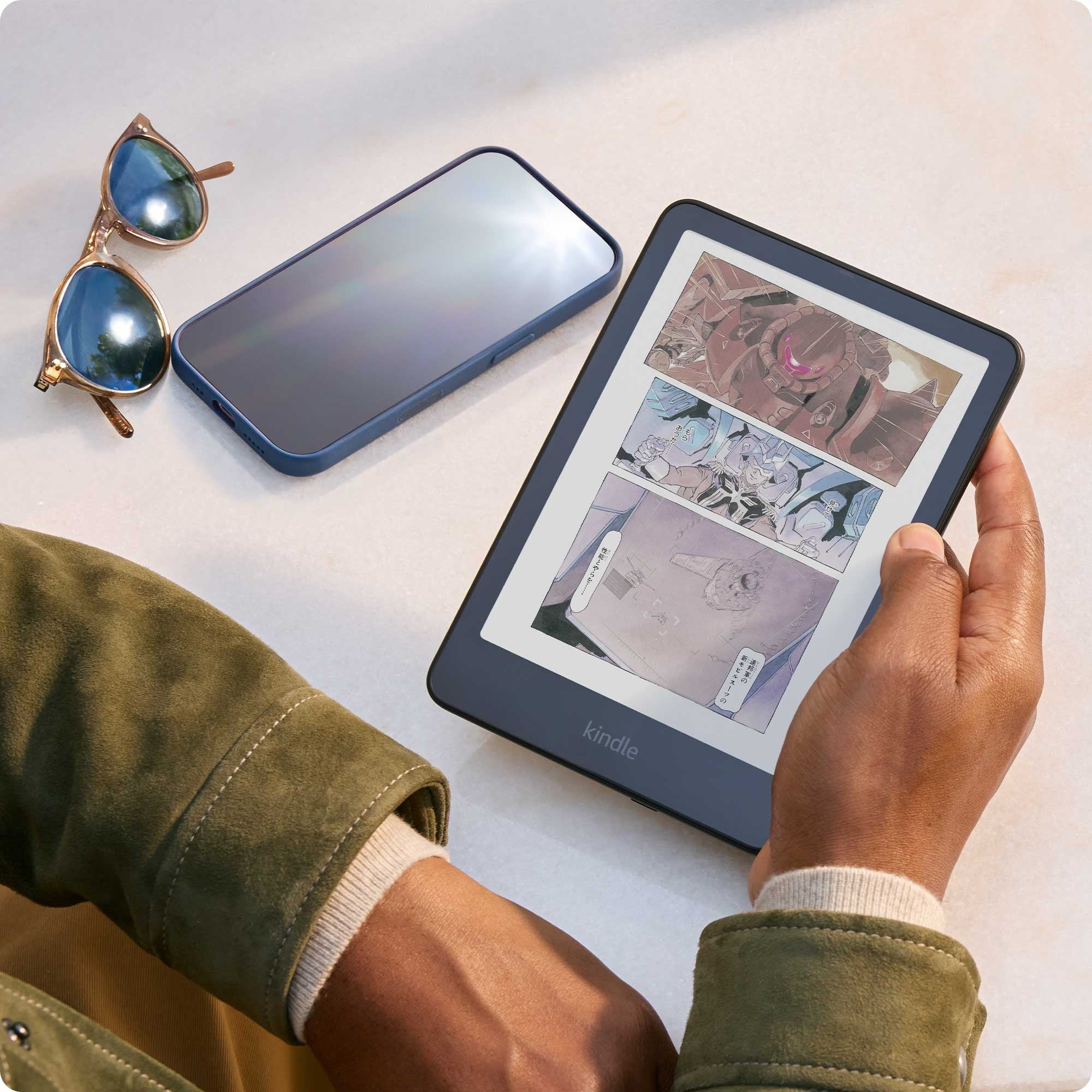
マンガをよく読むなら、Kindle選びは少し変わります。文章中心の本と違って、1ページ全体が画像になっている作品が多いためです。画面サイズ、保存容量、そしてカラー版かどうか。この3つを順に見てみましょう。
まず画面。6インチでもマンガは読めますが、セリフや細かな絵を見やすくしたいなら7インチが候補になります。とはいえ、7インチなら紙の大判コミックと同じ表示になるわけではありません。作品ごとのページ構成や文字の大きさによっても感じ方が変わるので、気になる作品があれば実機展示や表示例を見てみるのがよさそうです。
次に容量。お気に入りの作品を全巻ダウンロードして読み返したいなら32GBが便利です。たとえば長編シリーズをいくつも同時に持ち歩く人には、入れ替えの手間が減る価値があります。一方で読み終わった巻を整理するなら16GBも候補です。大容量でないとマンガが読めないわけではありません。
そしてカラー。色付きで配信されているマンガならColorsoftが気になりますが、通常の白黒マンガならPaperwhiteでも十分楽しめるはず。カラー版をあまり買わないなら、Colorsoftへの12,000円差を無理に払う必要はないでしょう。
「6インチ32GBの無印」と「7インチ16GBのPaperwhite」で迷う人は、ここが分かれ道。細かな絵を見る画面の大きさを優先するか、保存冊数の余裕を優先するか。どちらにも理由があります。自分が一番困りそうなほうから決めてください。
雑誌・写真集・図解の多い本なら、ColorsoftかScribeか、それともタブレット?
雑誌や旅行ガイド、料理本、図鑑、写真の多い本を読みたいなら、カラー対応と画面サイズが一気に重要になります。でも、ここでColorsoftを即決するのは少し早いかもしれません。
例えば料理本。レシピの文字だけ読めればいいのか、盛り付けの色まで見たいのか。旅行ガイドなら地図をざっと確認したいだけなのか、細かい図版を拡大しながら見たいのか。目的によって求める表示は違います。
7インチColorsoftはカラー電子ペーパーの良さがありますが、雑誌を原寸に近い大きさで眺める用途には限界があります。11インチのScribe Colorsoftなら表示領域は広くなりますが、価格もかなり高めです。そしてどちらも、一般的なタブレットと同じ動画表示やアプリ利用をするための機器ではありません。
もし「雑誌も読みたいし、YouTubeも観たいし、写真も編集したい」という希望なら、iPadなどの汎用タブレットを比較したほうが合うかもしれません。反対に「通知から離れて、カラーの電子書籍をゆっくり読みたい」ならColorsoftを候補に残す意味があります。
ここでも大切なのは、Colorsoftを買うこと自体が目的にならないこと。普段買うコンテンツの形式や用途を確認してから選びましょう。
バッテリーは最大6・8・12・16週間。どこまで信じていい?
Kindleの仕様表には「最大12週間」などの数字が並びます。スマホよりずっと長く感じますよね。ただし、これはどんな使い方でも12週間充電不要という約束ではありません。Amazonは使用条件によって変わると注記しています。
2026年の一般向けモデルでは無印Kindleが最大6週間、Paperwhiteが最大12週間、Colorsoftが最大8週間。Scribeではフロントライト非搭載版が最大16週間、ライト付き通常Scribeが最大12週間と案内されています。カラー表示やライト、通信状況、1日に読む時間などで実際の電池持ちは変わります。
毎日数時間読んだり、大きな本をまとめてダウンロードしたりするなら、公称値と同じ期間になるとは限りません。週末に少し読む程度の人と、通勤・昼休み・寝る前に毎日使う人で、充電するタイミングが違うのは自然なことです。
「一番長いからScribeのライトなしを買おう」とは考えないでください。11インチで価格も大きく、フロントライトがないという別の特徴があります。電池持ちだけを最優先すると、端末のサイズや使い方で不便になるかもしれません。
USB-Cでケーブル充電するなら、手元の電源アダプターが使えるかも確認しておきましょう。充電速度や同梱物はモデルで異なる場合があるため、購入先の製品仕様を見て判断してください。別売りの充電スタンドや高価な充電器を、最初から買い足す必要はありません。
防水はどれが対応?「お風呂で使うなら」の注意点
防水を重視するなら、2026年のPaperwhiteとColorsoftのIPX8は大きな選択理由になります。一方、無印KindleはPaperwhiteと同じ防水仕様ではありません。価格差だけを見て無印にすると、「水回りで使うつもりだったのに」となりかねません。
ただし、ここでも過信は禁物。防水性能は決められた条件で試験されたもので、熱いお湯、洗剤、蒸気、長時間の水没などあらゆる状況での無故障を保証するわけではありません。浴室で使うなら、使用環境やお手入れ方法についてAmazonの注意書きを先に確認しましょう。
もし水がかかったら、濡れたまま充電しないこと。端子が乾いているか確かめるのが基本です。「防水なら充電も平気」とはならないんです。
また、水回りで読む機会がほとんどないなら、防水のためだけに1万円追加する必要がない人もいるはず。たまに旅行へ持っていく程度なのか、毎週お風呂の近くで読むのか。頻度まで考えると、機能に払う金額が決めやすくなります。
通勤・ベッド・旅行・仕事。使う場面で選ぶとこんなに違う
スペック表を全部読んでも決まらないときは、いつKindleを手に取るか考えてみるのがおすすめです。例えば同じ「小説を読む人」でも、使う場所が違えば、合う機種も変わってきます。
電車やバスの中で読む人
毎日の通勤で片手に持つなら、軽さはかなり大事。2026年のKindle16GBは約140g、Paperwhite通常版は約204gです。差は64g。数字だけで結論は出ませんが、長い時間持つなら比較しておきたいところです。
移動中は荷物を増やしたくないこともありますよね。カバー付きでバッグに入るか、片手で持てるか、文字サイズを大きくしたときのページ数が気にならないか。小さな不便が毎日積み重なるなら、価格の高いモデルより軽いモデルのほうが満足できるかもしれません。
ベッドで読んで、そのまま眠りたい人
寝室ならPaperwhiteの暖色ライトや自動調光が気になるでしょう。夜の照明に合わせて色合いや明るさを調整できるのは、読書環境を整えるための機能です。ただし、暖色ライトは通常版Paperwhiteにもあります。自動で明るさを合わせたいのでなければ、SEでなくても候補になります。
もうひとつは重量。寝転んで端末を持つ人なら、25gの差やカバーの重さを気にするのも自然です。スタンドに立てて読むなら、手元のKindle Clickを使うという選択肢も。ベッドでの使い方は人それぞれなので、機能の名前より姿勢を想像してみてください。
旅行で長い移動時間を過ごす人
旅先で読む本をまとめて持ち歩くなら、容量と電池持ちが気になります。数冊の小説なら16GBでも足りそうですが、マンガを何十巻もダウンロードしたいなら32GBが便利でしょう。通信環境が不安な場所へ行くなら、出発前に読みたい本を端末へダウンロードしておくことも大切です。
旅行では荷物も増えるので、Scribeの11インチが必要なのか、6インチの軽さが優先なのかも考えたいところ。移動時間に読書をするためだけなら、最初から大きな端末を選ばないのも賢い方法です。
仕事の資料を読み、メモを取る人
仕事用ならScribeが候補になります。Google DriveやOneDriveからの文書取り込み、OneNoteへのノート書き出しといった機能が使えれば、紙の資料やノートを減らせるかもしれません。ただし、会社のファイルがすべて対応するわけではないため、事前の形式確認は必要です。
「会議でメモを書くだけ」なら、Scribeを持つ意味はあるかもしれません。一方、「会議中にオンライン表計算を編集したい」「Web会議にも参加したい」という目的なら、一般的なタブレットやノートPCが必要になる場合もあります。何ができるかを曖昧にしたまま10万円近い端末を買わないようにしたいですね。
追加費用まで比べると「お得なKindle」は変わる
本体を選ぶときにもうひとつ見落としがちなのが、カバーやリモコンの費用です。Amazonの2026年発表価格を使って、分かりやすい組み合わせを計算してみました。送料やクーポン、ポイント、別売りの充電ドック代は含めていません。
| 買い方 | 本体+アクセサリー | 発表時価格の合計 |
|---|---|---|
| Kindle 16GBだけ | 29,980円 | 29,980円 |
| Paperwhite通常版だけ | 39,980円 | 39,980円 |
| Paperwhite通常版+Kindle Click | 39,980円+5,180円 | 45,160円 |
| Paperwhite SEだけ | 44,980円 | 44,980円 |
| Paperwhite SE+Kindle Click | 44,980円+5,180円 | 50,160円 |
| Paperwhite SE+純正ボタン付きカバー | 44,980円+11,980円 | 56,960円 |
| Colorsoft通常版+Kindle Click | 51,980円+5,180円 | 57,160円 |
| Colorsoft SE+純正ボタン付きカバー | 56,980円+11,980円 | 68,960円 |
| Scribe32GB+純正植物性レザーカバー | 89,980円+13,480円 | 103,460円 |
どうでしょう。Paperwhite通常版+Kindle Clickは45,160円で、SE本体44,980円とほとんど同じです。でも得られるものは違います。前者は軽い通常版と手元のリモコン、後者は32GBと自動調光などのSE機能。どちらが得かは、欲しいものが違う以上、値段だけでは決まりません。
Scribeも本体だけなら9万円を切りますが、純正カバーを合わせると10万円を超える計算。もちろんカバーが必須という話ではありません。最初から全部そろえるのではなく、本体を使って必要になってから買い足す方法もあります。
ケースは値段より「対応モデル」を先に見る
2026年モデルでは本体寸法や電源ボタンの位置が変わっています。以前のPaperwhite用ケースが、7インチだから必ず新型に使えるとは限りません。「2026年発売に対応」の明記があるかを見てください。
さらに、専用ドックで置いて充電したいなら、カバーを付けたまま接点に接続できるかも気になるところ。商品名が似ているアクセサリーほど、最後に対応表を確認しておきましょう。
Kindle+、Prime Reading、Kids+。本を読む料金はどうなる?

Kindleを買おうとしていると「読み放題」という言葉も目に入ります。でも、端末を買えばあらゆる電子書籍が無料になるわけではありません。ここも本体とサービスを分けて考えたほうがすっきりします。
まず、Kindleストアで電子書籍を1冊ずつ購入する方法。読みたい作品を選んで買い、対応する端末やアプリで読む使い方です。毎月必ずサブスクに入らなくても、Kindle本は購入できます。
次にKindle+。これは2026年10月23日に、従来のKindle Unlimitedから名称が変わった読み放題サービスです。対象の本を定額で読める仕組みですが、ストアにある全ての本が対象になるわけではありません。読みたい作品が対象かどうかは、申し込み前に確認しましょう。
Prime Readingは、Amazonプライム会員向けの特典のひとつ。Kindle+と同じラインアップ・同じ料金体系だと思わないでください。どちらも対象作品や提供条件が変わるので、サービス名より「読みたい本が含まれるか」を確認すると判断しやすいです。
そして子ども向けのKids+。こちらはキッズKindleの付属期間と、その後の自動更新条件を見ておく必要があります。Kindle+とKids+は名前こそ似ていますが、サービス内容は別です。
例えば「月に1冊だけ買って読む」という人なら、読み放題サービスに入らず単品購入で十分かもしれません。反対に、対象作品をたくさん読む習慣があるなら、定額サービスを検討する価値があります。本体代と毎月の費用は別々に計算しておきましょう。
新型をすぐ買う?セールや旧型を待つ?
2026年11月10日時点では、無印KindleとキッズKindleは10月1日から販売・出荷開始、PaperwhiteとColorsoftの2026年型は11月11日出荷予定として案内されています。新しいモデルを早く使いたい人には気になるタイミングですよね。
ただ、メーカーの出荷開始予定日と自分の家に届く日は同じではありません。購入画面に表示される配送予定日、販売元、在庫、返品条件を確認してください。「今なら必ず発売日に届く」と断言できる情報ではありません。
セールを待つかどうかも悩みどころ。でも新型がいつ何円値下がりするかを、いま確実に予測することはできません。過去のKindleには割引販売があっても、次のセールの対象や価格は別の話です。
迷ったら「この価格なら買う」という自分の上限を決めておくのがおすすめ。例えばPaperwhite通常版の発表価格39,980円を基準に、予算を4万円までと決める。SEと実売差が小さくなったら32GBも比較する。こんな基準があると、セールで気持ちが揺れたときも判断しやすいはず。
旧型と迷うなら、同じ日に新旧の支払総額を見てください。2024年の発表価格と2026年の今の実売価格を比べるのは、公平な比較ではありません。中古ならさらに状態や保証の違いもあります。価格差を確認してから「旧型で十分か」を判断しましょう。
買ってから後悔しないための最終チェック
ここまで読んでも迷っているなら、購入ボタンを押す前に5分だけ確認してみましょう。すべてのスペックを暗記する必要はありません。自分に関係するところだけで大丈夫です。
- 年式は合っている? 「Kindle Paperwhite SE」の名前だけでなく、2024年型か2026年型かを確認しましょう。旧型と新型では充電方式が違います。
- 画面と色は合っている? 6インチ、7インチ、11インチ。白黒かカラーか。カラーの本を本当に読むかを考えてみてください。
- 容量は必要なだけある? 購入した本の総数より、端末へ同時に保存したい冊数で考えます。
- 欲しい機能は付いている? 防水、暖色ライト、自動調光、ペン、ページめくりボタン。上位版にも不要な機能はあります。
- アクセサリーは対応している? 2026年型のPogo Pin充電と旧型Qi、通常版とSE専用カバーを混同しないようにしましょう。
- 合計でいくら払う? 本体にカバー、リモコン、充電器、送料などを足して比較。ポイントやクーポンの条件も確認です。
- 買う場所と条件は大丈夫? 販売元、配送予定、保証、新品・中古、返品条件を見ておけば、価格だけで決める失敗を減らせます。
たったこれだけですが、商品ページを何となく眺めるよりずっと具体的に比較できます。選んだ機種が自分に合う理由を一言で説明できたら、かなり納得して買えるはずです。
こんな人はKindleを買わなくてもいいと思う
ここまでKindleを紹介してきましたが、実は「今は買わない」が正解になる人もいます。例えば、まだ電子書籍をほとんど読んだことがない人。専用端末を買う前に、手元のスマホでKindleアプリを試す方法があります。
もうひとつは、読書と動画、ニュース、SNS、Web検索を一台にまとめたい人。専用の電子ペーパーKindleでは、一般的なタブレットと同じようには使えません。いろいろな用途を一緒にしたいなら、まずタブレットを比較してみましょう。
2024年のPaperwhiteやSEをすでに持っていて、画面にも容量にも不満がない人も、急いで買い替えなくていいかもしれません。新型は魅力的でも、いま困っていることがないなら出費が先行してしまいます。
そして、カラー写真をできるだけ鮮やかに見ることが最優先の人。Colorsoftはカラー電子ペーパーであって、液晶や有機ELと同じ表示ではありません。写真の見え方を大切にするなら、実機を見てから決めるほうが安心です。
「高いものを勧める記事」ではなく、「合うものを選べる記事」にしたいので、ここははっきり書いておきます。Kindleを買うこと自体がゴールではありません。読みたい本を、自分にとって心地よい方法で読むことがゴールです。
よくある質問|Kindle選びで最後まで迷いやすいこと
Q1. 初めて買うなら、無印KindleとPaperwhiteのどちらがおすすめ?
持ち運ぶことが多く、読書は小説やビジネス書が中心なら、まず無印Kindle16GBを見てみてください。軽さと価格を抑えられます。いろいろな場所で使い、防水や暖色ライトも欲しいならPaperwhiteが候補。どちらが正解というより、いつ読むことが多いかで選びたいですね。
Q2. シグニチャーエディションは画質が良いの?
2026年のPaperwhite通常版とSEは、どちらも7インチ・300ppiの白黒画面です。SEにすると画面が大きくなったり、文字の解像度だけが上がったりするわけではありません。主な差は容量、自動調光、背面素材、対応アクセサリーなど。画質だけでSEへ上げる必要はなさそうです。
Q3. Kindle 32GBとPaperwhite 16GBなら、どっちを買う?
容量を優先するなら6インチのKindle32GB。防水、7インチ画面、暖色ライトが欲しいならPaperwhite16GB。価格はPaperwhiteが6,000円高いのに容量は半分なので、「高いから全部上」という考え方はできません。普段の本と使う場所で決めましょう。
Q4. Colorsoftにすると、普通の白黒マンガもカラーになる?
なりません。カラー対応のコンテンツをカラー表示する仕組みです。モノクロの作品を自動で彩色するわけではないので、カラー版を読む予定がなければPaperwhiteなども比較してみてください。
Q5. 2026年のシグニチャーに2024年用のQi充電器は使える?
新型は専用接点のPogo Pin方式に変わっています。以前のQi充電器をそのまま流用できると思わないほうが安全です。対応するドックを確認して選ぶか、USB-Cのケーブル充電を使いましょう。
Q6. Kindle Clickは通常版でも使える?
Amazonは2024年以降の対応Kindleで使えると案内しています。2026年の通常版でも候補になります。ただし、Kindle ClickとSE専用ボタン付きカバーは別商品。カバーの対応機種は2026年のPaperwhite SEとColorsoft SEなので、混同しないでください。
Q7. 16GBなら小説は何冊くらい入る?
本ごとのファイルサイズで変わるので、一律の冊数は言えません。文章中心の本は画像の多い本より小さいことが多く、読了後にダウンロードを整理するなら16GBでも十分な人はいます。気になる作品のサイズを数冊調べてみると、現実的な目安が作れますよ。
Q8. Scribeは普通のKindle本にも自由に書き込める?
Scribeにはノートや対応文書への書き込み機能がありますが、すべてのKindle本に同じ方法で手書きできるわけではありません。作品の形式や対応機能によって違うため、よく使う本やPDFが対象かを公式案内で確認してください。「ペン付きだから何でも書ける」と考えないのがコツです。
Q9. KindleとFireタブレットは同じもの?
別の製品です。Kindle電子書籍リーダーは読書に特化した電子ペーパー端末。Fireはアプリや動画なども使うタブレットです。本以外も一台で楽しみたいなら、Kindleだけに絞らずタブレットを比較するほうが合うこともあります。
Q10. Kindle本を読むには有料のKindle+が必要?
必要ありません。Kindle本は対象作品を1冊ずつ購入して読む方法もあります。Kindle+は旧Kindle Unlimitedの名称が2026年10月に変わった定額読み放題サービスで、対象作品は限られます。読みたい本が対象か見てから申し込みましょう。
Q11. キッズKindleを買えば、その後は追加料金なし?
2026年モデルにはKids+1年間が含まれていますが、特典終了後は有料へ自動更新される条件が案内されています。必要なければ更新前に利用条件と手続き方法を確認しましょう。端末代とサービスの継続費用は別です。
Q12. 2024年のPaperwhite SEを持っているなら、買い替えたほうがいい?
今の端末で困っていないなら、すぐ買い替える必要はないかもしれません。2026年型はデザインや専用アクセサリーが変わりましたが、充電方式も変わっています。容量不足、操作の不満、新しい機能への希望など、具体的な理由があるときに比較するのがおすすめです。
Q13. 中古Oasisはページめくりボタン目当てで買っても大丈夫?
物理ボタンが魅力なのは確か。でも古いモデルなので、バッテリー、充電端子、画面の状態、保証、返品可否は慎重に見てください。2026年モデルではKindle Clickや一部SE専用カバーという別の選択肢もあります。操作方法と出費の両方を比べたいですね。
Q14. Kindleで買った本は機種変更したら消える?
同じAmazonアカウントで管理する購入済みの対応Kindle本は、基本的に新しい対応端末でもライブラリから利用できます。ただし、端末へダウンロードしたデータが自動ですべて移るという意味ではありません。アカウント、作品ごとの対応、必要な再ダウンロードを確認してください。
Q15. Kindleの最新モデルは、発売日を過ぎたら値下がりする?
そうとは限りません。セールやキャンペーンの有無、対象機種、割引額はその時点の販売条件次第です。買うと決めたら、希望する上限価格を持ち、注文直前の支払総額で判断しましょう。「必ず次のセールで安くなる」という予想だけで決めないほうがいいと思います。
まとめ|Kindle選びは、最後に「本を読む自分」を思い浮かべよう
ここまで11種類を比べてきました。最初は名前が多くてややこしかったと思いますが、整理すると案外シンプルです。
軽さが欲しいなら無印Kindle。7インチや防水、暖色ライトが欲しいならPaperwhite。32GBや自動調光、専用アクセサリーが欲しいならシグニチャー。カラーが必要ならColorsoft。ペンで書くならScribe。子ども向けならキッズモデル。まずはこの分け方で十分です。
あとは自分の読書を思い出すだけ。電車で小説を読むのか、旅行先へマンガを持っていくのか、仕事の資料に書き込むのか。それによって、同じ5,000円の追加でも価値が変わります。
2026年のシグニチャーでは、旧型のQi充電器を流用できると思い込まないこと。カバーやリモコンを買うなら、対応年式も確認してください。本体価格だけでなく、使いたい状態にするまでの総額まで比べると、さらに失敗しにくくなります。
もちろん、いまのKindleで十分なら買い替えなくて大丈夫。スマホのKindleアプリで満足しているなら、専用端末を急いで買う必要もありません。
「一番高いKindleを選んだ」より、「自分にちょうどいいKindleを選べた」。そんな買い物になればうれしいですね。
出典・仕様確認に使った公式資料
- Amazon公式「Kindleシリーズ4モデルを刷新」(2026年10月1日)
- Amazon公式「新Kindle Scribeシリーズを日本で発売」(2026年5月12日)
- Amazon公式「Identify Your Kindle E-Reader」(端末年式・容量・充電方式)
- Amazon公式「How to Set Up Your Kindle Colorsoft (2026 release)」(Pogo Pin端子)
- Amazon公式「2024年Kindleシリーズ発表」
- Amazon公式「2025年Kindle Colorsoft発表」
- Amazon公式「Kindle本を購入する方法」(2026年10月23日更新、Kindle+への名称変更)
- Amazon公式「Kindleの比較と選び方」
※上記資料の最終確認日:2026年11月10日(日本時間)。販売価格は各発表時点の税込価格です。商品ページ上の最新価格・在庫・配送予定・個別付属品・保証条件は、実装時および読者の購入時に改めて確認してください。
画像出典:Amazon・Kindle 2026主要モデル(PR TIMES公式配信)。2026年Kindleシリーズの発表資料、2026年Scribeシリーズの発表資料、2025年Colorsoftの発表資料。

コメント