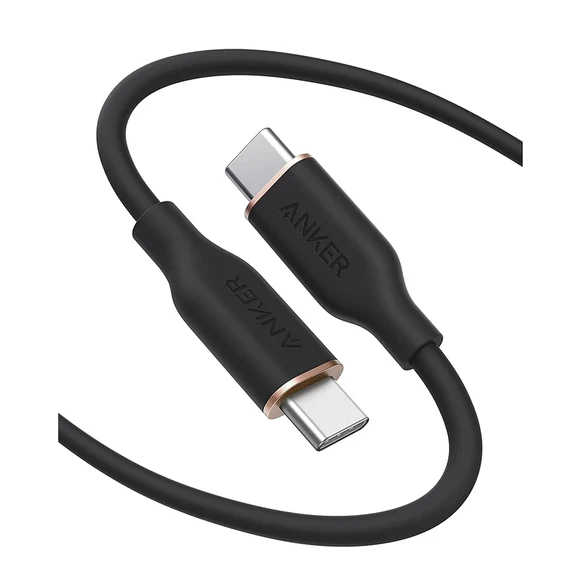
「Anker PowerLine III Flow USB-C & USB-C(1.8m)」をAmazonで見つけて、240W対応ならノートパソコンの充電だけでなく、USB-Cモニターにも映像を出せるのでは?と思っていませんか。USB-Cケーブルは形が似ていても、充電・データ転送・映像出力の機能が同じとは限りません。
結論は、PowerLine III Flowの最大240W表記モデル(1.8m黒:A8553N12)は、充電と最大480Mbpsのデータ転送には対応しますが、映像出力には対応していません。 Ankerの国内公式製品仕様にも「データ転送及び充電にのみ対応し、映像出力には対応しておりません」と明記されています。240Wという数字は充電能力の上限を示すもので、4K映像や高速SSD転送を保証する数字ではありません。
この記事では、2026年10月24日に確認できるAnker公式仕様を中心に、A8553N12の見分け方、0.9m・1.8mの選択、USB PDの注意点、480Mbpsの意味、USB4/Thunderbolt 4ケーブルとの違い、買い間違えた場合の対処まで整理します。実際の速度を測定した記事ではありません。Amazonの価格や在庫は注文時に変わるため、購入前に再確認してください。
最初に結論:できること・できないことを用途別に整理
「USB-C対応」「240W対応」「データ転送対応」という表示は、それぞれ別の意味です。ケーブルを購入する前に、何をしたいのかを一つ決めると、不要な高額品を買うことも、使えないケーブルを買うことも避けやすくなります。
| やりたいこと | PowerLine III Flow 240W | 確認のポイント |
|---|---|---|
| USB-Cのスマホを充電 | 対応 | 充電器とスマホ側の端子・規格も確認 |
| USB-CのノートPCを充電 | 対応 | PCが必要とする出力と充電器の能力を確認 |
| モバイルバッテリーから給電 | 対応 | バッテリー側USB-Cの出力条件を確認 |
| 写真やファイルの転送 | 対応 | 最大480Mbps。高速SSD用とは限らない |
| USB-Cモニターに映像出力 | 非対応 | 映像対応ケーブルを別途選ぶ |
| USB-Cハブ経由の画面拡張 | このケーブルでの映像経路は保証されない | ハブ・PC・ケーブル全部の映像対応が必要 |
| USB4やThunderbolt 4の40Gbps転送 | 非対応 | 対応規格が明記された別ケーブルが必要 |
この表の「充電対応」は、差し込めば全機器で必ず最大240Wの充電になる、という意味ではありません。実際の電力は充電器、パソコン・スマホ、ケーブルの組合せで決まります。「できること」と「上限までできること」を分けて考えてください。
購入時に迷ったら、充電だけが目的ならPowerLine III Flowを第一候補にできます。映像を映したいなら最初から映像出力対応品を探し、外付けSSDの転送速度を優先するならUSB4/Thunderbolt 4などの転送速度が明記された品を比較しましょう。
A8553N12はどの商品?240W・1.8m・ミッドナイトブラックを照合
Ankerの公式商品ページではPowerLine III Flow USB-C & USB-Cケーブルに0.9mと1.8mがあり、色ごとに製品型番が異なります。今回のAmazon売れ筋に掲載された「1.8m ミッドナイトブラック」はA8553N12です。型番の違うページや以前の情報を、同じ商品だと思って読み替えないようにしましょう。
| 確認項目 | 1.8m黒モデル |
|---|---|
| 製品名 | Anker PowerLine III Flow USB-C & USB-C |
| 国内型番 | A8553N12 |
| 色 | ミッドナイトブラック |
| 公称ケーブル長 | 約1.8m(端子部分を含む) |
| 最大対応出力 | 240W |
| 最大データ転送速度 | 480Mbps |
| 映像出力 | 非対応 |
| 端子 | USB-Cオス/USB-Cオス |
| 同梱品の例 | シリコン製結束バンド |
カラー違いの白はA8553H21、短い黒の0.9mはA8552N12とメーカー公式が案内しています。商品名に「PowerLine III Flow」と書かれていても、充電器とのセットや2本セット、色の違う商品が検索に混じる場合があるため、Amazonでは長さと本数も確認しましょう。
さらに、2025年の通販記事には「PowerLine III Flowは最大100W」と書かれている場合があります。その記事が扱った時点の商品仕様や型番を無視し、すべての在庫が同じ仕様だったと考えてはいけません。現在購入する特定の商品について、公式の型番表と販売ページの240W表示を照合することが重要です。
1.8mは接続端子を含む長さです。机の端からコンセントまで正味180cmを自由に配線できるとは限らず、曲げる余裕や端子の向きも必要になります。ちょうど届くか不安な場合には机上の動線を測ってから購入してください。
240Wは「いつでも240Wで充電」の意味ではない
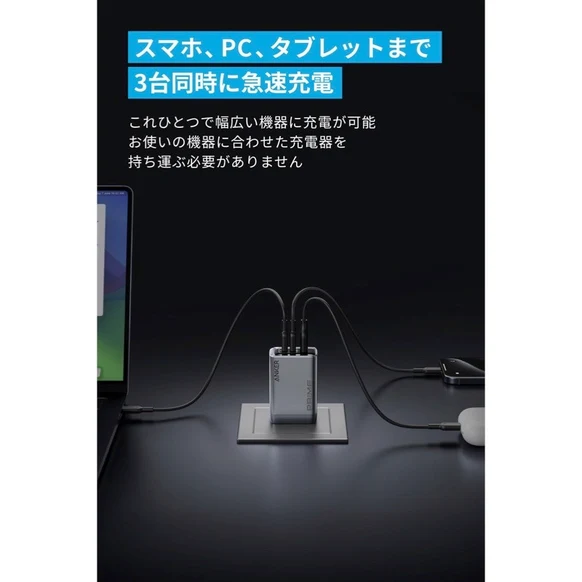
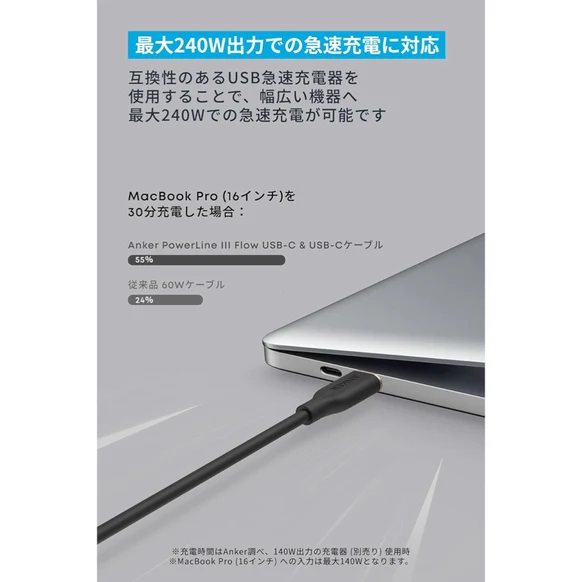
240Wはこのケーブルが対応する最大出力の上限で、常にその電力が流れているわけではありません。スマートフォンは自分が必要とする電力を、充電器や通信条件に応じて受け取ります。240W対応のケーブルに取り替えるだけで、20Wや30Wの充電器が240Wの充電器に変わることはありません。
考え方としては、充電速度の上限は「電源から出せる能力」「充電される機器が受け取れる能力」「ケーブルが対応する能力」の組合せで決まります。ケーブルが240Wでも、充電器が最大30Wなら240Wの充電はできません。逆にPCが大きな電力を要求しても、充電器がその条件に対応していなければ上限は低くなります。
| 組合せの例 | ケーブルの表示 | 電源の上限 | 実際に期待できる考え方 |
|---|---|---|---|
| スマホ+30W充電器 | 240W | 30W | スマホと充電器の条件に制限される |
| PC+65W充電器 | 240W | 65W | ケーブル単独で65Wを超えられない |
| PC+100W充電器 | 240W | 100W | 100Wまでの条件が揃っているか確認 |
| 高出力PC+240W対応電源 | 240W | 240W | PC・電源・USB PDの対応が必要 |
これは電源側の上限を理解するための例です。すべての組合せで表の最大W数が実際に流れることを保証するものではありません。USB Power Deliveryには機器間で電力条件を調整する仕組みがあるため、異なるメーカーの機器を組み合わせる場合も対応条件を確認します。
また、電源アダプターは別売です。ケーブルを買い替えるだけでコンセントから充電できるわけではなく、USB-C出力を備えた充電器などが必要です。自宅に対応充電器があるなら追加購入不要です。
100W対応ケーブルと240W対応ケーブル、どっちを選ぶ?
手元の充電器が65W、使うノートPCが最大65W程度なら、100W対応の良質なケーブルでも電力上限としては足りる場合があります。では240W対応品を買う意味はないのでしょうか。将来PCや充電器を買い替える予定があるなら、余裕のある上限を選ぶ価値はあります。ただしその価値は価格差と用途次第です。
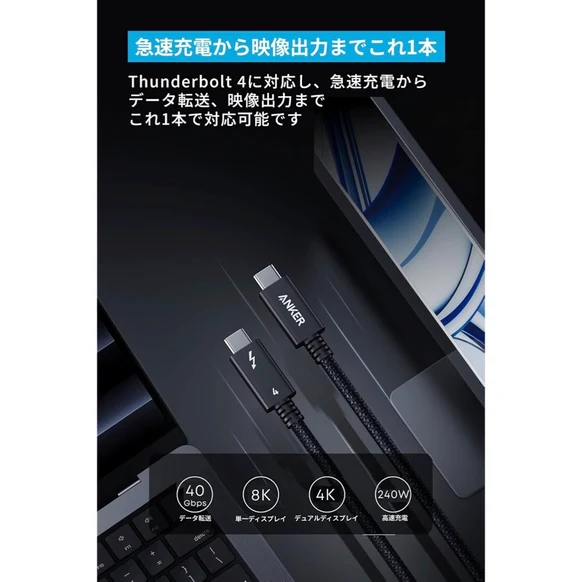
重要なのは、最大W数が違うケーブルを比較するときにも「映像に対応するか」「データ速度はいくつか」を別にチェックすることです。240WのPowerLine III Flowは最大480Mbps・映像非対応です。一方、Ankerには最大240Wに加えて40Gbps・映像出力を掲げるThunderbolt 4ケーブルもあります。
| 比較軸 | Flow 240W | Thunderbolt 4対応の別製品例 |
|---|---|---|
| USB-C形状 | はい | はい |
| 最大充電対応 | 240W | 製品仕様によっては240W |
| データ通信 | 最大480Mbps | 例:最大40Gbps |
| 映像 | 非対応 | 対応明記モデルあり |
| 得意な用途 | 充電・軽いデータ移動 | 映像接続・高速周辺機器 |
| 買う前の注意 | 上限電力だけで選ばない | PC・モニター側にも対応が必要 |
最大240Wという同じ数字でも、使える用途が違うと分かります。スマホをベッドで充電するだけなら、40Gbpsの映像用ケーブルは必要ないかもしれません。反対にノートPCとモニターを一本でつなぐ用途なら、240W対応だけを基準に買うと失敗します。
最大480Mbpsの転送速度はどのくらい?GB換算で理解
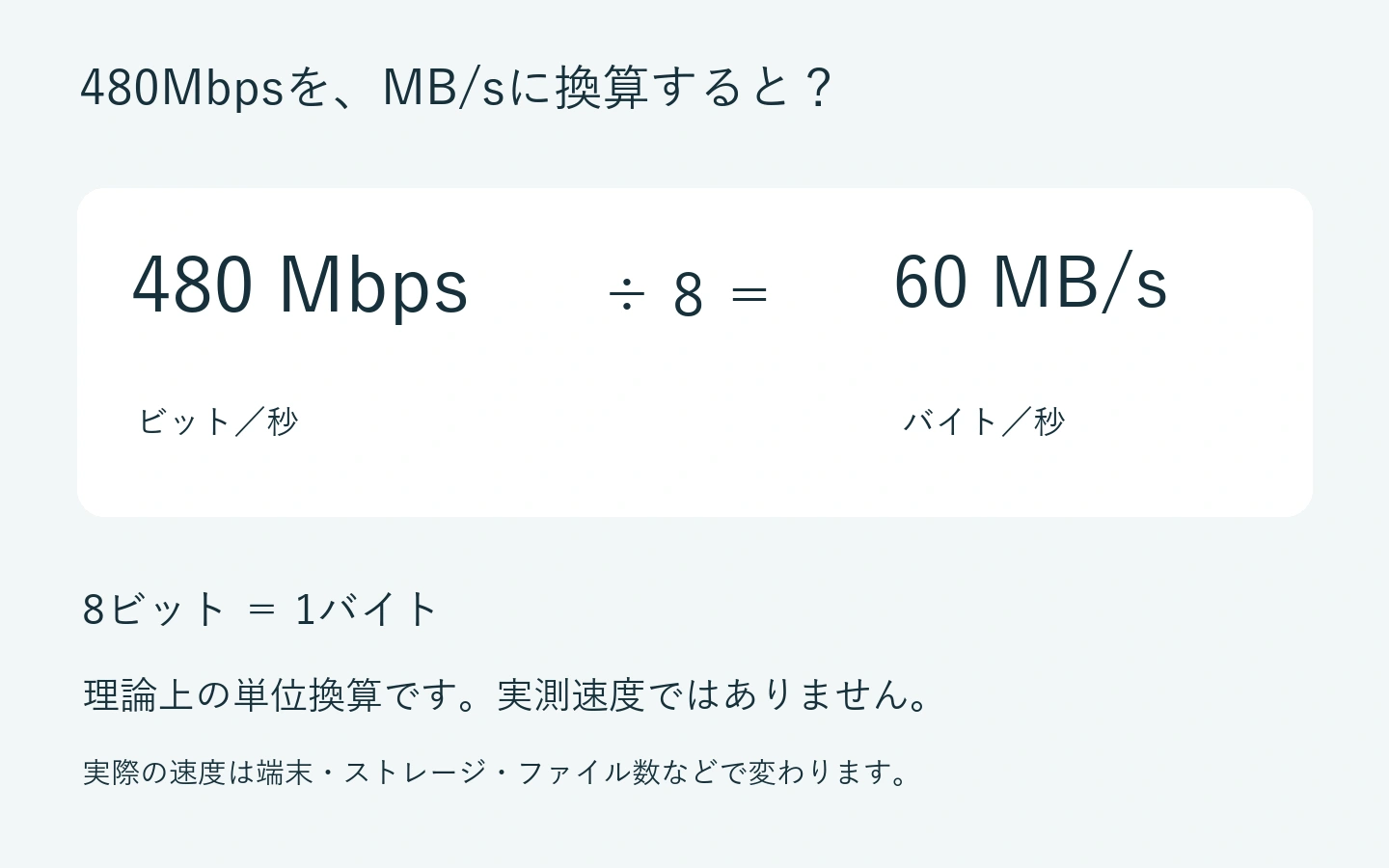
USBの表記「480Mbps」は、1秒に480メガビットを転送するという理論上の速度の目安です。写真や動画の容量でよく使うMB(メガバイト)とは単位が違います。一般的な換算では8ビットが1バイトなので、480Mbps÷8=60MB/sとなります。
ただし、これは単純な単位換算であって、パソコンとスマホを接続して常に60MB/s出ることを保証するものではありません。通信の管理情報や、端末・ストレージの性能、転送するファイル数などによる負担があります。実際は低くなることもあります。
| 仮の転送データ量 | 60MB/sで単純に割った理論上の所要時間 |
|---|---|
| 500MB | 約8.3秒 |
| 1,000MB | 約16.7秒 |
| 5,000MB | 約83.3秒 |
| 10,000MB | 約166.7秒 |
表は単純な算数であり、実測ではありません。端末が別の速度に制限される、細かい写真が大量にある、転送が途中で待機するなどの条件は含めていません。「たった1GBなら必ず17秒以内」と期待するための表ではなく、480Mbpsという単位の大きさをイメージするための表です。
外付けSSDの高速転送を活用したい人は、SSDとパソコンの規格も確認してください。SSDに10Gbpsや20Gbpsと書かれていても、このFlowケーブルの最大480Mbpsを超える通信をケーブルが提供するわけではありません。SSDの公称能力を使いたいなら、ケーブル側にも必要な高速転送規格が明記されていることが重要です。
USB-Cモニター・映像出力には使えない理由と買い替え先
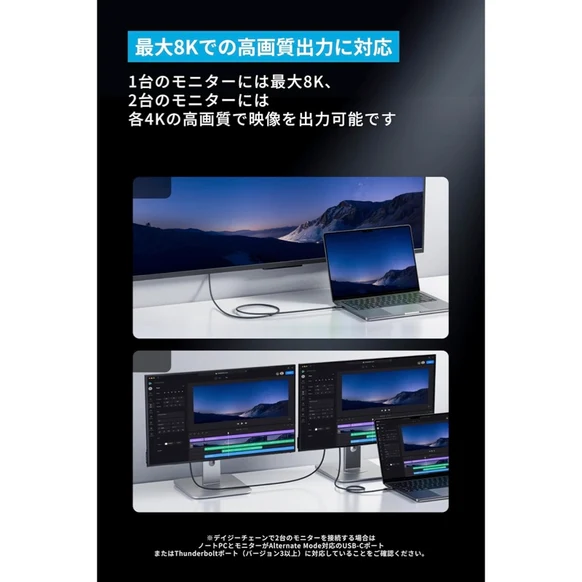
USB-Cの端子は見た目が同じでも、機能が違います。充電用USB-C、データ通信用USB-C、DisplayPort Alternate ModeやThunderboltに対応して映像を扱えるUSB-Cなど、接続する機器の仕様により役割が分かれます。ケーブル側も映像信号を運ぶ仕様を満たす必要があります。
今回のA8553N12を含むPowerLine III Flowについて、Anker国内公式は映像出力非対応と明記しています。したがって、モニターがUSB-C接続だからといって、ケーブルを差せばノートPCの画面を映せるとは考えないでください。「充電はできるのに画面が出ない」という状態は、このケーブルの仕様どおりである可能性があります。
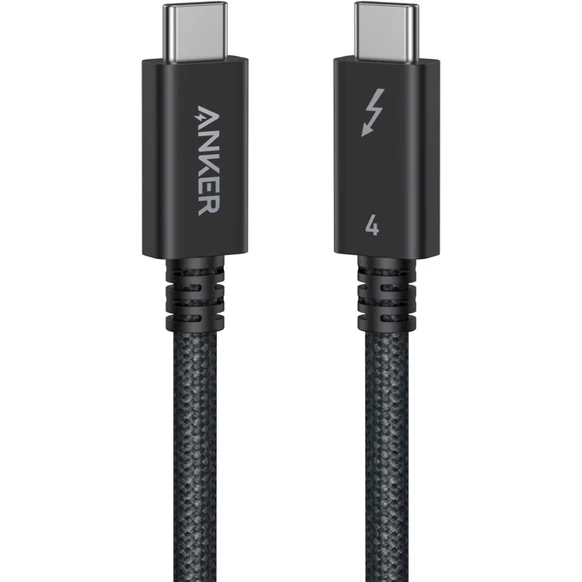
映像出力が必要なら、Anker Prime USB-C & USB-C Thunderbolt 4ケーブル(240W、40Gbps、1.0m、国内型番A84N0011等)のように、映像出力が公式に明記された別製品を検討できます。ただし映像対応ケーブルを買えば、すべてのUSB-C搭載PCから画面が出るわけでもありません。 Anker自身も、接続するPCのUSB-CポートがAlternate Modeまたは対応するThunderboltに対応するか確認するよう注意しています。
| 接続部品 | 確認すること |
|---|---|
| ノートPC | USB-Cポートに映像出力機能があるか |
| ケーブル | 映像出力対応とメーカーが明記しているか |
| モニター | USB-C映像入力に対応しているか |
| ハブ・ドック | 映像出力方式、解像度・リフレッシュレートが適合するか |
| 電源 | 必要な場合、PCと周辺機器の給電条件を満たすか |
HDMI変換アダプターを購入する際にも同様です。PC側USB-Cポートに映像出力機能がない場合、一般的なAlt Mode利用の変換アダプターを追加するだけでは映りません。どこに原因があるか分からないときは、パソコンの仕様表を確認しましょう。
USBハブ・ドッキングステーションで使うときの落とし穴
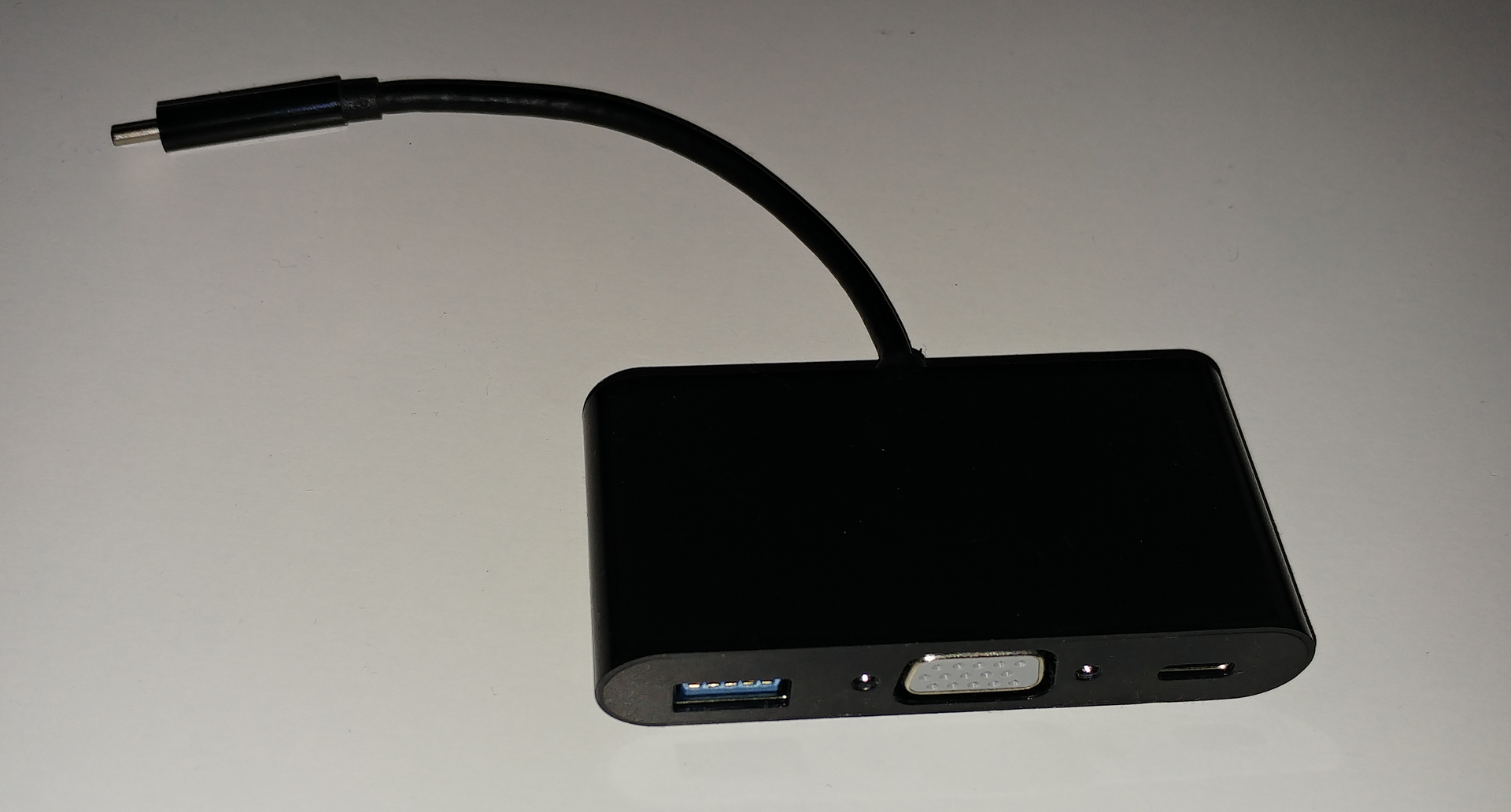
ノートPCを机で使う人は、USB-Cハブでモニター、マウス、SSD、充電器をまとめたいことがあります。ところがハブによって、電源用のUSB-C入力と、映像や高速データのアップストリーム接続が分かれています。そこへケーブルを挿す場所を間違えると、電源だけ入っても画面や周辺機器が認識しない場合があります。
Flowは充電と最大480Mbpsのデータ転送には対応するため、単純なUSB接続用として使えるケースはあります。しかし、そのハブが映像を必要とする経路には使用できません。ケーブルを買う前にハブの説明書で「PD入力」「ホスト接続」「USB4」「Thunderbolt」「DisplayPort」など端子の役割を確認します。
また、高出力充電に対応するハブでも、ハブ自身が使う電力やポートへの配分で、パソコンに届く電力が少なくなることがあります。240Wと書かれたケーブルにするだけで、ハブの給電上限が増えるとは限りません。電源・ハブ・PCの全体設計が重要です。
ケーブル一本で画面・SSD・充電の全部をまかないたい場合は、最初から映像出力と高速データが明記されたケーブルを検討する方が買い直しを防げます。逆に机の上にハブがなく、ノートPCを単純に充電するだけならFlowの柔らかさが活きる用途です。
0.9mと1.8mはどちらが便利?机・ベッド・外出先で選ぶ
ケーブル選びで失敗しやすいのが長さです。0.9mは近くのモバイルバッテリーやノートPCの横で使うときにまとまりやすく、1.8mは机から少し離れたコンセントやベッドサイドまで届かせたいときに検討できます。もっとも、適切な長さは家具の配置で変わります。
型番の例では0.9mミッドナイトブラックがA8552N12、1.8mミッドナイトブラックがA8553N12。どちらも製品シリーズの仕様表では最大240W・480Mbps・映像非対応に分類されます。購入時にはAmazonの選択肢が正しい長さへ切り替わっているか確認しましょう。
必要な長さの測り方
床を直線で測るだけでは不十分です。例えばコンセントからデスク上まで80cm、机の端から充電したい位置まで50cmなら、単純に130cmが必要です。端子まわりに余裕を持たせる必要もあるため、この例では0.9mでは足りず、1.8mを検討する方が合理的です。これは配線例であり、すべての机の必要長を意味しません。
一方、モバイルバッテリーをカバンの中やデスクのすぐ横で使う場合、1.8mが長すぎて余ることがあります。長いケーブルを無理に折り曲げたり、椅子の脚で踏みつけたりしないよう、使う場所に合わせて選びましょう。
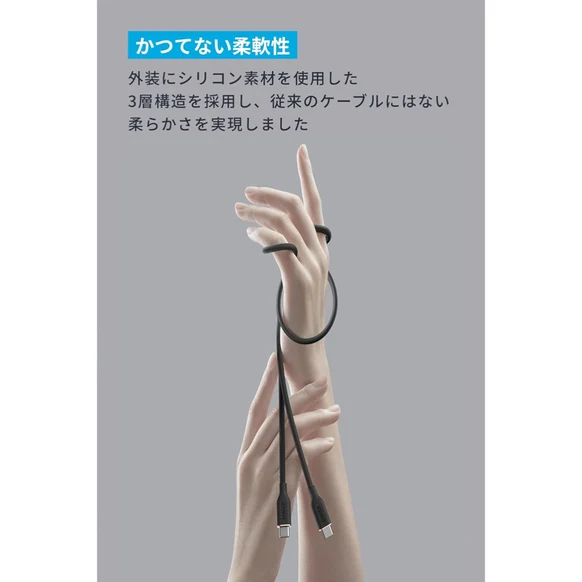
Ankerが特徴として紹介する柔らかいシリコン素材の外装や結束バンドは、持ち運び時にケーブルをまとめたい人に向いています。ただし、絡みにくいことと断線しないことは別です。端子の根元へ強い力をかけたり、家具で挟んだりする使い方は避けます。
USB-CとUSB-Aを間違えない。iPhone・MacBook・Switchでの注意点
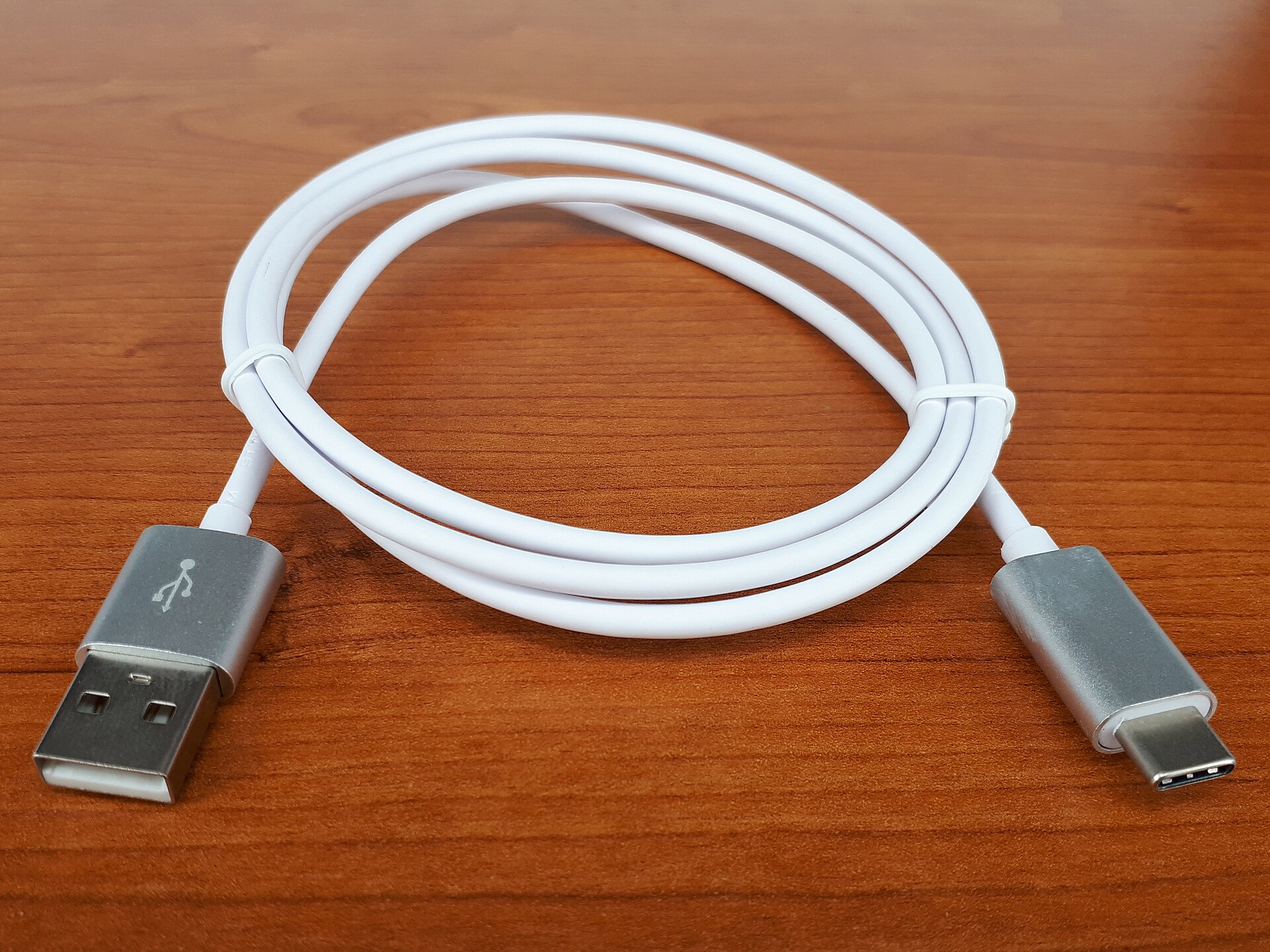
PowerLine III Flow USB-C & USB-Cは、両端がUSB Type-Cのケーブルです。片方が昔ながらのUSB Type-Aではないため、USB-A端子だけの充電器やパソコンにはそのまま挿せません。購入時には充電器側・機器側の形状を実際に確認してください。
USB-C端子を搭載するiPhoneやAndroidスマホ、iPad、MacBookなどの充電用として候補になります。ただし全機種の急速充電を保証するわけではありません。急速充電ができるかは機器側の電力条件と充電器の規格に依存します。Anker公式が機種名を列挙していても、別の年式や専用端子の仕様は自分のモデルで確認しましょう。
Nintendo SwitchやSwitch Liteへの対応も公式の例に含まれますが、ゲーム機の使用条件や充電器との組合せは個別に確認する必要があります。特にSwitchをテレビに映すには充電ケーブルとは別の映像出力システムが必要です。Flowを買っただけでUSB-Cからテレビ映像を出せることにはなりません。
近年のノートPCはUSB-C形状でも、ポートごとに給電・データ・映像の対応範囲が異なることがあります。充電口として使えるポートが複数あっても、すべてが同じ能力とは限りません。説明書に書かれた給電ポートへ接続することを優先してください。
充電できない・遅いと感じたら買い替え前に確認
ケーブルをつないでも充電できないとき、原因はケーブルだけとは限りません。USB-C端子の汚れ、充電器の出力不足、モバイルバッテリーの残量、端末側の保護制御、接続部分の緩みなど複数の可能性があります。異常な発熱や破損がある場合は使用を中止してください。
まず、充電器が正常に動作するか、別の機器や別のケーブルで確認します。次に端末が対応する充電器を使っているか確認し、ポートの組合せや端末の充電設定を見直します。無理にUSB-C端子を差し込んだり、端子内部を金属で掃除したりしないでください。
「240Wのはずなのに30Wしか表示されない」という疑問では、表示の意味を整理する必要があります。ケーブルが最大240Wでも、つないだ充電器が30Wならそこが上限になります。端末自身が必要とする電力が30W以下なら、さらに大きな数字は表示されないこともあります。
また、モニターに映らないことを故障と考える前に、今回のFlow自体が映像非対応である点を確認しましょう。映像出力を目的として購入した場合は、商品の返品条件を確認したうえで、対応するUSB4/Thunderbolt 4などの製品へ選び直すことになります。
購入時の価格・送料・関連商品の総額を計算
2026年10月24日18:01更新のAmazon商品検索API連動ランキングでは、PowerLine III Flow 1.8mミッドナイトブラックに1,890円という表示がありました。同じ型番のキヤノンオンラインショップにも1,890円の掲載があります。しかし、今のAmazon実売価格やクーポンを保証する値ではありません。
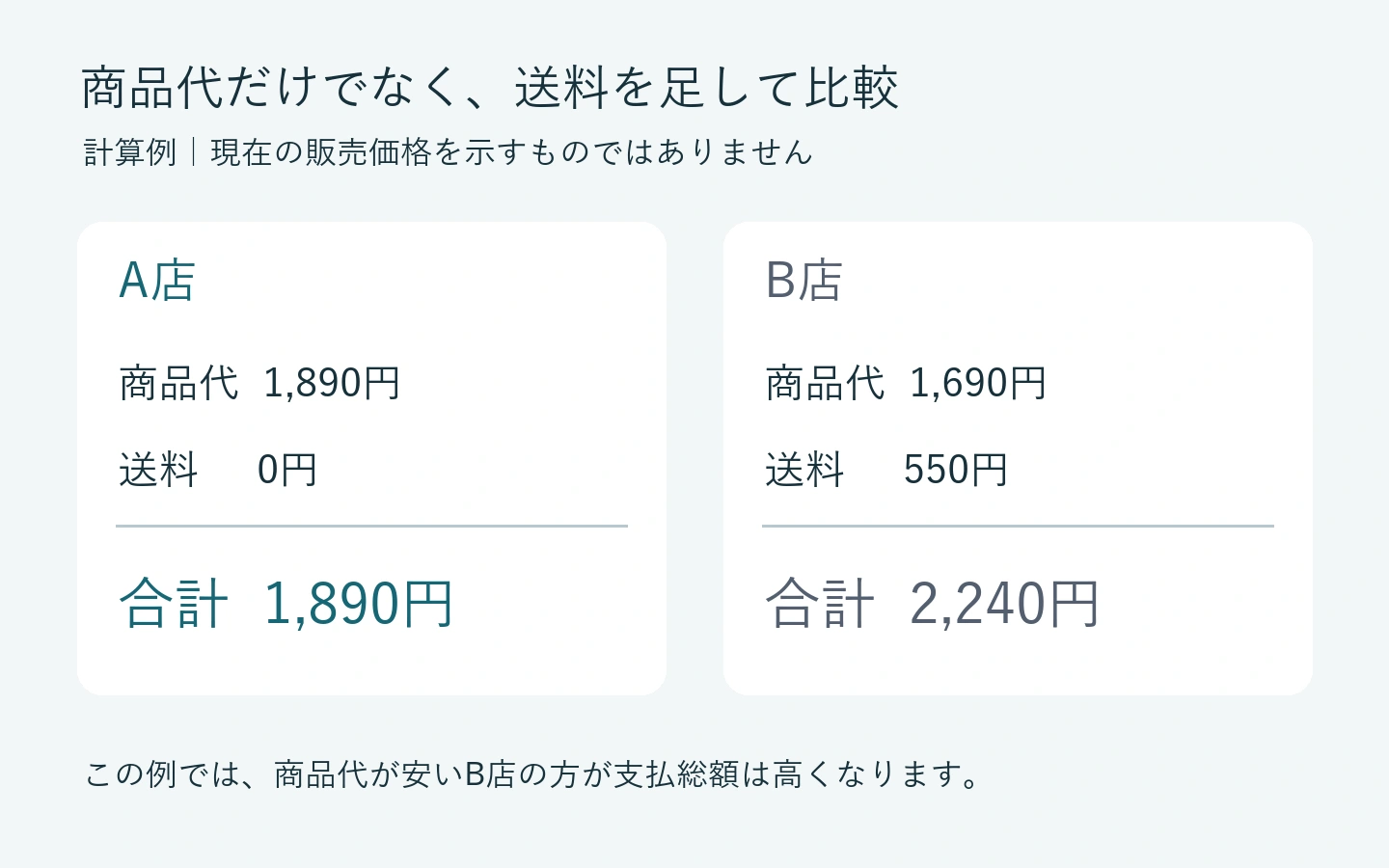
注文前は同じA8553N12、1.8m、1本入りの条件で比べてください。例えばA店は商品1,890円+送料0円、B店は商品1,690円+送料550円なら、支払総額はそれぞれ1,890円と2,240円です。これは計算例であり現在の販売条件ではありません。商品代だけを見てB店の方が安いと判断すると、結果が逆になることがあります。
| 目的 | 必要な購入品 | 不要な出費を避ける考え方 |
|---|---|---|
| 既存のUSB-C充電器で充電 | Flowケーブルだけ | 充電器を買い直す必要なし |
| 充電器もない | Flow+適合する充電器 | 充電器の対応出力を確認 |
| ノートPCとモニターを接続 | 映像対応ケーブル | Flowを映像ケーブルとして買わない |
| SSDへ高速転送 | 高速転送ケーブル | ケーブルだけでなくSSD/PCの規格も照合 |
ポイント還元を比較する場合も、付与条件や利用期限が違うので、現金の支払総額と分けて記録すると比較しやすくなります。セール表示は終了すると条件が変わるため、過去価格を現在価格と偽らないことも重要です。
Amazonで比較する4商品。充電用と映像用を分ける
主商品:Anker PowerLine III Flow 1.8m A8553N12
柔らかい充電用USB-Cケーブルがほしく、机やベッドで長さが必要な人の中心候補です。最大240W・最大480Mbps・映像非対応という仕様を理解したうえで選びます。カラーがミッドナイトブラック、1.8m、両端USB-C、1本入りかを確認してください。
類似商品:Anker PowerLine III Flow 0.9m A8552N12
モバイルバッテリーの横や狭い机で使う人には0.9mが合理的なことがあります。機能面の比較より必要長が違う商品です。Amazonで色と長さのバリエーションが変わっていないか確認しましょう。
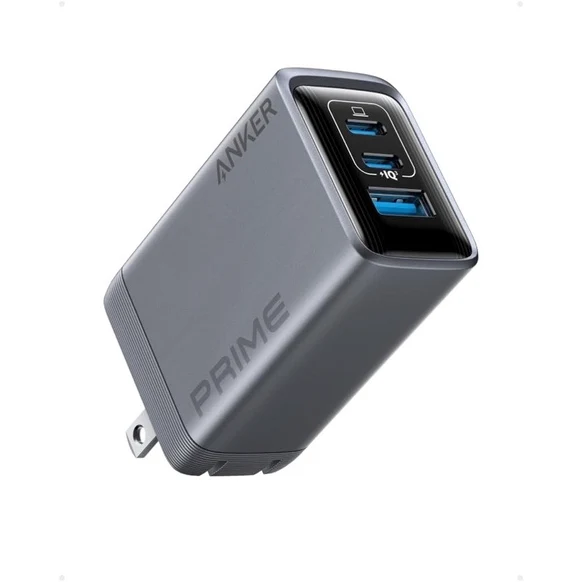
関連商品:Anker Prime Charger(100W、3 Ports、GaN)A2688N42
手元の充電器が低出力でノートPCを充電しづらい場合だけ、USB-C最大100W対応をうたう充電器が候補になります。Flowの最大240Wはこの充電器を240Wにするものではありません。100Wで足りるかはPCの仕様で判断してください。
付随商品:Anker Prime USB-C Thunderbolt 4 240W/40Gbps 1.0m A84N0011
USB-Cモニターへの映像出力や高速なSSD接続まで行いたい場合は、Flowではなく映像対応を明記したこの製品を検討します。これは別途必要な人向けの代替経路であり、Flow購入者が必ず同時購入する商品ではありません。PC側のAlternate ModeやThunderbolt対応を確認してください。
よくある質問:買い間違いを防ぐQ&A
Q.PowerLine III Flow 240Wを使えば4Kモニターに映りますか?
いいえ。Anker国内公式がこのシリーズについて映像出力非対応と明記しています。USB-Cの形が同じでも映像用の条件を満たさないため、映像出力が必要なら別の対応ケーブルを選びましょう。
Q.最大240Wなら240Wで常に充電できますか?
いいえ。充電器・機器・ケーブルの条件が揃う必要があります。30W充電器に挿したからといって240Wを供給できません。機器が必要な電力以上を無理に流すという意味でもありません。
Q.USB-Cの外付けSSDに使えますか?
対応するデータ通信には利用できますが、最大480Mbpsという上限があります。高速なSSDの転送性能を活用したい人は、SSDとPCの要求するUSB規格を満たす別ケーブルを選んでください。
Q.A8553N12とA8552N12は何が違うのですか?
Anker公式の型番表ではA8553N12がミッドナイトブラック1.8m、A8552N12が同色0.9mです。買う前に長さのバリエーションを確認してください。
Q.480Mbpsは480MB/sの意味ですか?
違います。Mbpsはビット、MB/sはバイトの単位です。単純換算すると480Mbps÷8=60MB/sですが、実際のファイル転送速度を保証する値ではありません。
Q.iPhoneで充電できますか?
USB-C端子を持つ対象モデルの充電に使える候補です。ただし端末側の充電条件と充電器の対応が必要です。Lightning端子のiPhoneにはケーブルをそのまま接続できません。
Q.Switchをテレビに映すケーブルとして使えますか?
映像出力用には使えません。Nintendo Switchのテレビ出力には別途適切なシステムが必要で、USB-C充電ケーブルだけでは代用できません。
Q.0.9mと1.8mはどちらがおすすめですか?
ベッドや机から離れたコンセントなら1.8m、モバイルバッテリーの近くや短い配線なら0.9mが候補です。必要な配線経路を実際に測って決めると失敗を防げます。
Q.240WのケーブルならUSB4と同じですか?
いいえ。ワット数は充電側、USB4などはデータ・映像に関する対応を示します。Flowは240Wでも最大480Mbpsかつ映像出力非対応です。
Q.映像対応のThunderbolt 4ケーブルを買えばどのPCでも映りますか?
必ずしもそうではありません。ケーブルに加えて、PCのUSB-Cポートとモニターが必要な映像出力方式をサポートすることが条件です。
まとめ:240Wという数字より「何に使うか」が大切
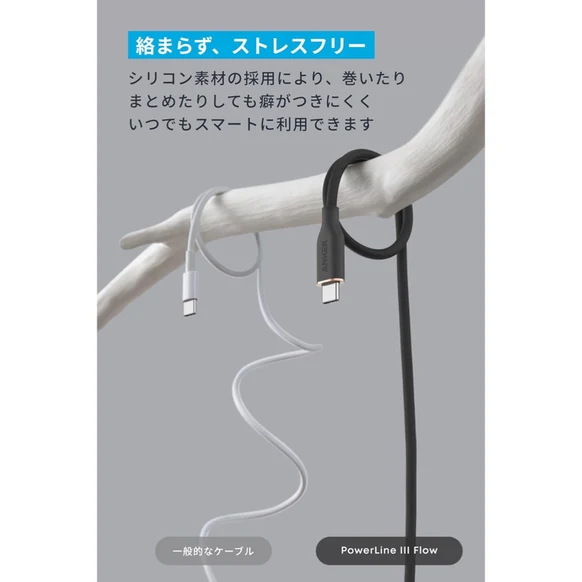
Anker PowerLine III Flow 1.8mミッドナイトブラックA8553N12は、最大240Wの充電と最大480Mbpsのデータ転送に対応する柔らかいUSB-Cケーブルです。一方で、映像出力はできません。 240Wだけを見て4KモニターやUSB4の高速転送に使えると判断しないようにしましょう。
USB-Cのスマホ・タブレット・ノートPCを充電するなら、充電器と機器の条件を確認したうえで候補にできます。ベッドや机のレイアウトに合わせて0.9mと1.8mを選び、現行Amazonの価格と送料も見比べてください。映像や高速データ転送を重視するなら、対応を明記したThunderbolt 4など別商品を検討するのが確実です。
結局、失敗しない選び方は「USB-Cだから全部できる」と考えないこと。充電・データ・映像の3項目を販売ページで別々に確認し、必要な機能だけにお金を払うことが納得できる購入につながります。
参考資料(2026年10月24日確認)
Anker Japan公式 PowerLine III Flow 製品仕様・型番一覧
キヤノン公式オンラインショップ A8553N12仕様と注意事項
Anker Japan公式 Anker Prime Charger(100W、3 Ports、GaN)





コメント