この記事には広告を含みます。Amazonのアソシエイトとして、イマチェックは適格販売により収入を得ています。
「Echo Dotを普通のBluetoothスピーカーとして使えないかな?」「スマホの音楽をEcho Dotから流したい」「パソコンやテレビの音も出せる?」
Echo Dotを持っている人なら、Alexaへの音声操作だけでなく、スピーカーとしても活用したいと思うことがあるでしょう。
結論からいうと、対応するEcho Dotは、Bluetoothでスマートフォンやパソコンと接続し、音楽などを再生するスピーカーとして利用できます。
ただし、すべての機器を同じ方法で接続できるわけではありません。
スマホとEcho DotをBluetoothで接続する方法と、Echo Dotの音を別のスピーカーへ流す方法は、音声の向きが逆です。
また、旧世代のEcho Dotには3.5mmオーディオ端子がありますが、これをスマホ用の有線入力端子と勘違いすると接続できません。
Echo Dot第5世代では、そのような3.5mm端子自体がありません。
この記事では、iPhone・Android・Windows・Mac・テレビを使うケースごとに、Echo Dotをスピーカーとして使う方法を整理します。
接続できない、音が出ない、動画の音が遅れるといった場合の確認方法も紹介するので、順番に試してみてください。
結論:Echo DotはBluetoothスピーカーとして使える
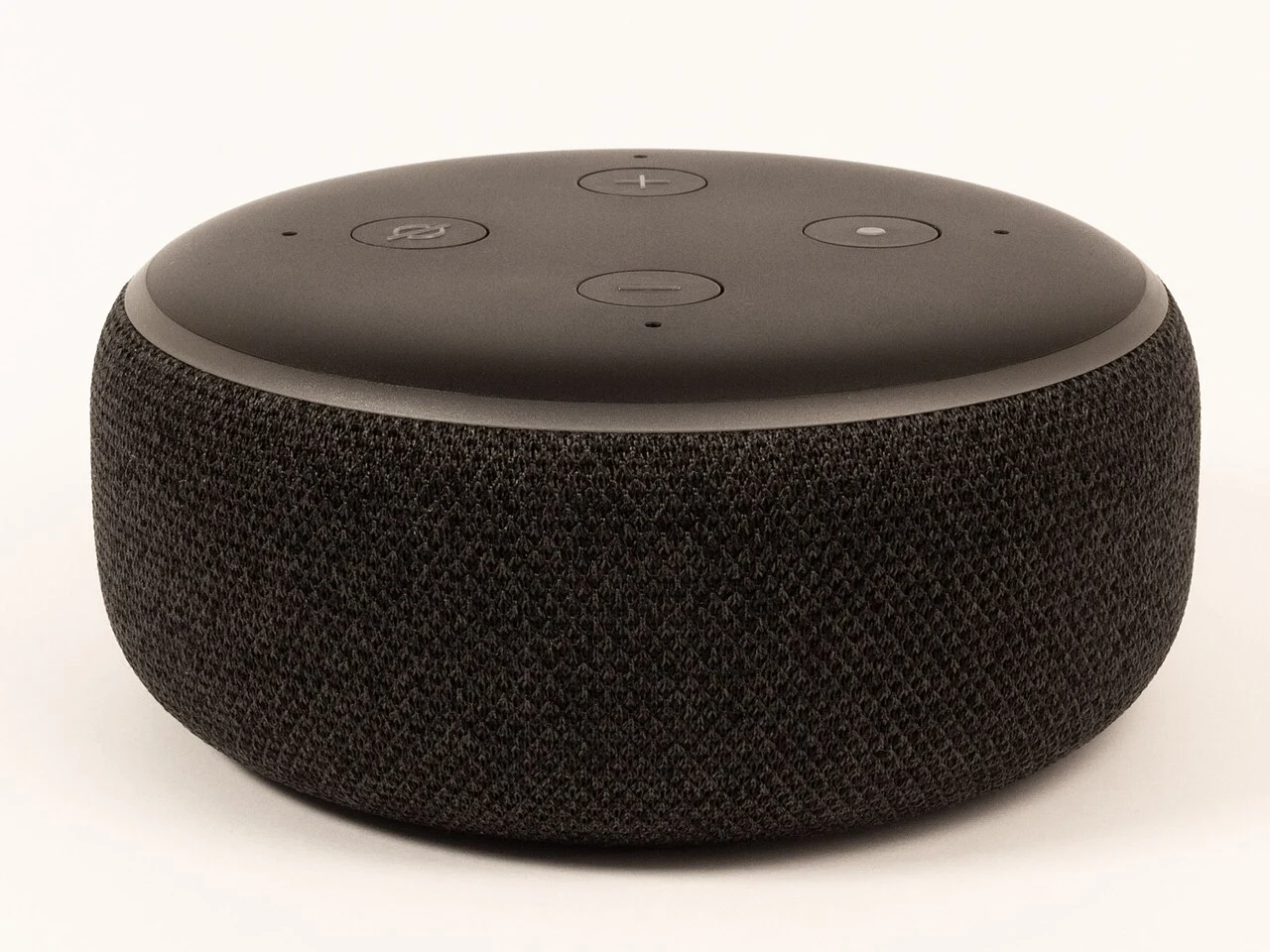
Echo DotはAlexaを使った音声操作に対応するスマートスピーカーですが、それだけではありません。
Bluetoothオーディオに対応する機器とペアリングすることで、スマホやパソコンの音をEcho Dotから再生できます。
例えば、スマートフォンで音楽再生アプリを開き、Echo DotをBluetooth出力先に指定すれば、対応する音声をEcho Dotから流せます。
パソコンで動画を見る場合も、Bluetoothオーディオの出力先として利用できる場合があります。
一方、テレビとの接続は少し注意が必要です。
テレビ本体がBluetooth音声送信に対応しているかどうか、またはFire TVとのAlexaホームシアター対応があるかによって方法が変わります。
用途別に整理すると、次のようになります。
| やりたいこと | 主な方法 | 注意点 |
|---|---|---|
| iPhoneの音をEcho Dotから出す | Bluetooth | 初回ペアリングが必要 |
| Androidの音を流す | Bluetooth | 端末側の音声出力を確認 |
| Windows PCのスピーカーにする | Bluetooth | PC側のBluetooth対応が必要 |
| Macの音を出す | Bluetooth | 音声出力先の切り替えが必要 |
| テレビの音を出す | 対応するBluetooth/Fire TV連携 | 対応機種と遅延に注意 |
| Echo Dotの音を大きなスピーカーへ流す | Bluetooth出力など | 接続方向が逆 |
| スマホから有線でEcho Dotへ音を入れる | 原則想定しない | 第3・第4世代の端子は音声出力専用 |
大切なのは、何をEcho Dotで再生したいのかを先に決めることです。
スマホの音楽だけなら、比較的簡単なBluetooth接続で足りる場合があります。
一方、テレビの音声を安定して再生したい人や、ゲームで遅延を減らしたい人は、専用のテレビ用スピーカーや有線接続できる製品も比較した方がよいでしょう。
Echo Dotが使えるからといって、すべての音声用途で最適というわけではありません。
まず知っておきたい「音を入れる」と「音を出す」の違い
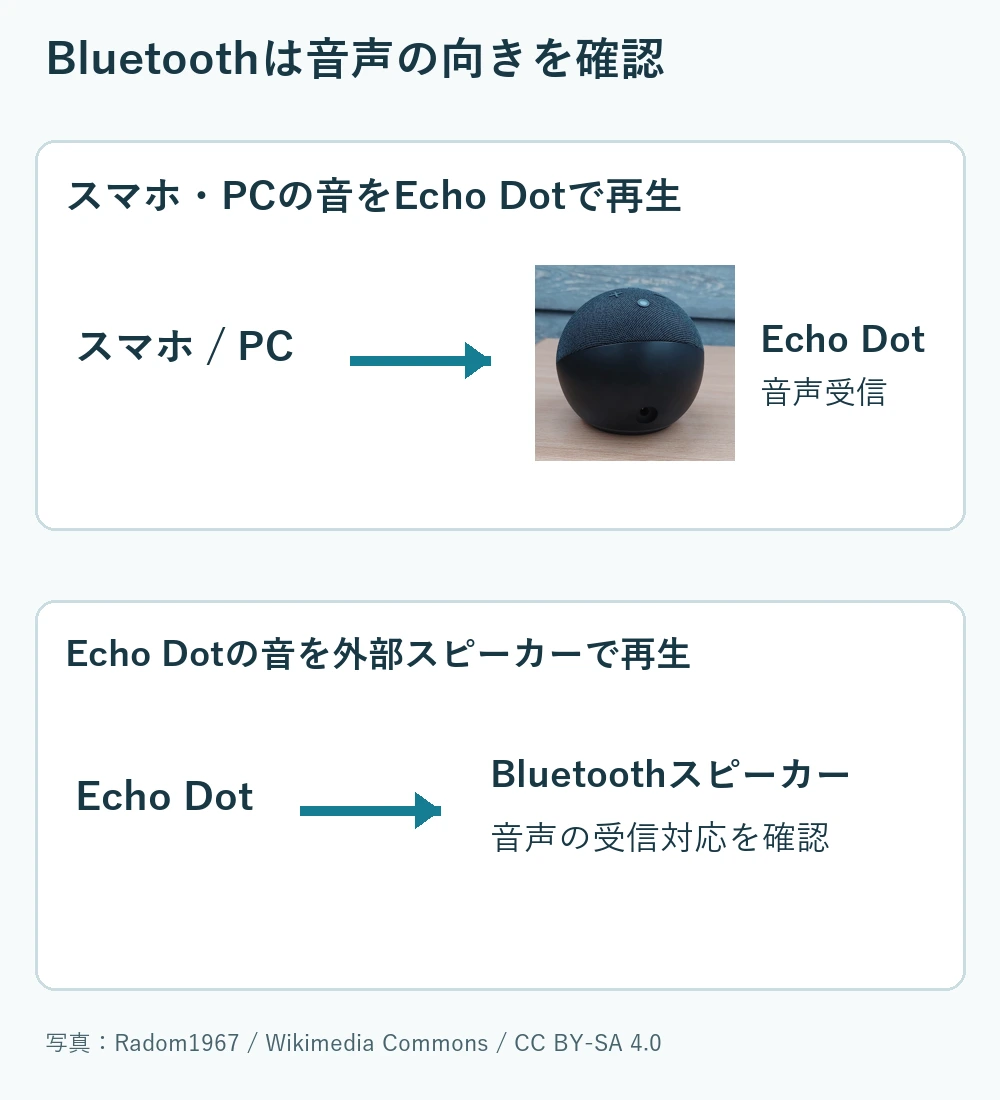
Echo Dotの接続方法がわかりにくい理由のひとつが、Bluetoothの接続方向です。
同じ「スピーカーにつなぐ」という言葉でも、2つの使い方があります。
ひとつ目は、スマホやパソコンの音をEcho Dotから再生する方法です。
この場合、スマホやPCが音声の送信側で、Echo Dotが受信側になります。
例えば、iPhoneで音楽を再生し、その音をEcho Dotから出す使い方です。
ふたつ目は、Echo Dotが再生する音を別のBluetoothスピーカーへ送る方法です。
こちらではEcho Dot側が音声の送信側になり、外部スピーカーが受信側になります。
同じBluetooth設定でも、目的によって相手となるデバイスの選び方が変わります。
| 接続の向き | 音声の流れ | 主な用途 |
|---|---|---|
| スマホ → Echo Dot | スマホの音がEcho Dotから出る | 音楽・音声再生 |
| PC → Echo Dot | PCの音がEcho Dotから出る | PCスピーカー代わり |
| Echo Dot → Bluetoothスピーカー | Echoの音が外部スピーカーから出る | 音量・設置場所の変更 |
| Fire TV → 対応Echo | Alexaホームシアター等 | 対応する動画音声の再生 |
この違いを理解しておくと、購入する周辺機器も選びやすくなります。
たとえば、Bluetoothに対応していないテレビの音をEcho Dotへ送りたい場合、テレビ側に必要なのは音声を送信できる機能です。
Bluetooth受信専用の機器を追加しても、目的を達成できません。
逆に、Echo Dotの音を古いオーディオ機器へ送る場合は、その機器側が音声を受け取れる必要があります。
Bluetoothトランスミッターとレシーバーを混同すると、対応していない商品を買ってしまう可能性があります。
また、Bluetoothに接続したからといって、すべての音声や機能が同じように動くとは限りません。
通話、動画、ゲーム、音楽では必要な機能や遅延への要求が異なります。
まず接続方向を明確にすることが、失敗を避ける第一歩です。
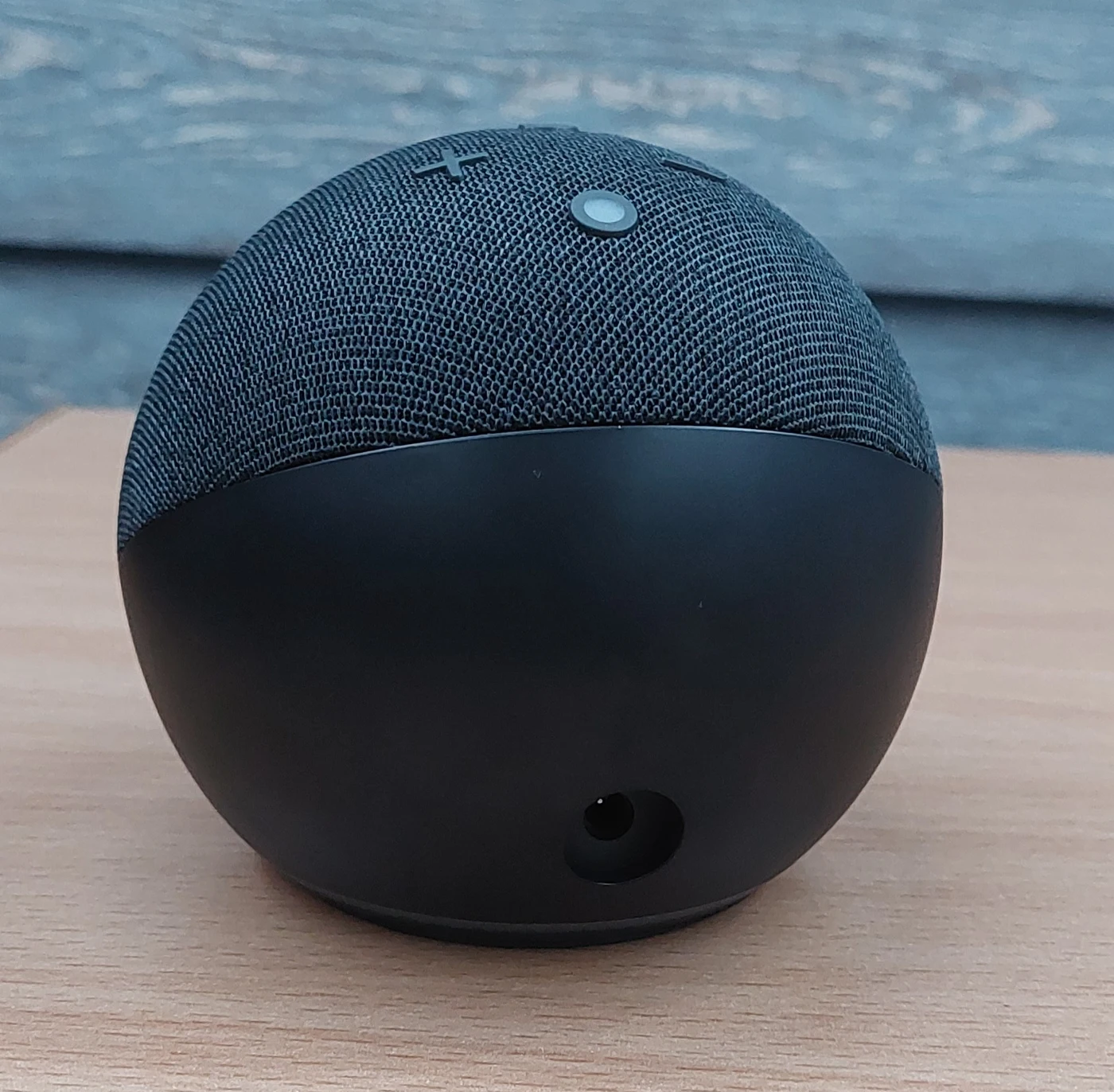
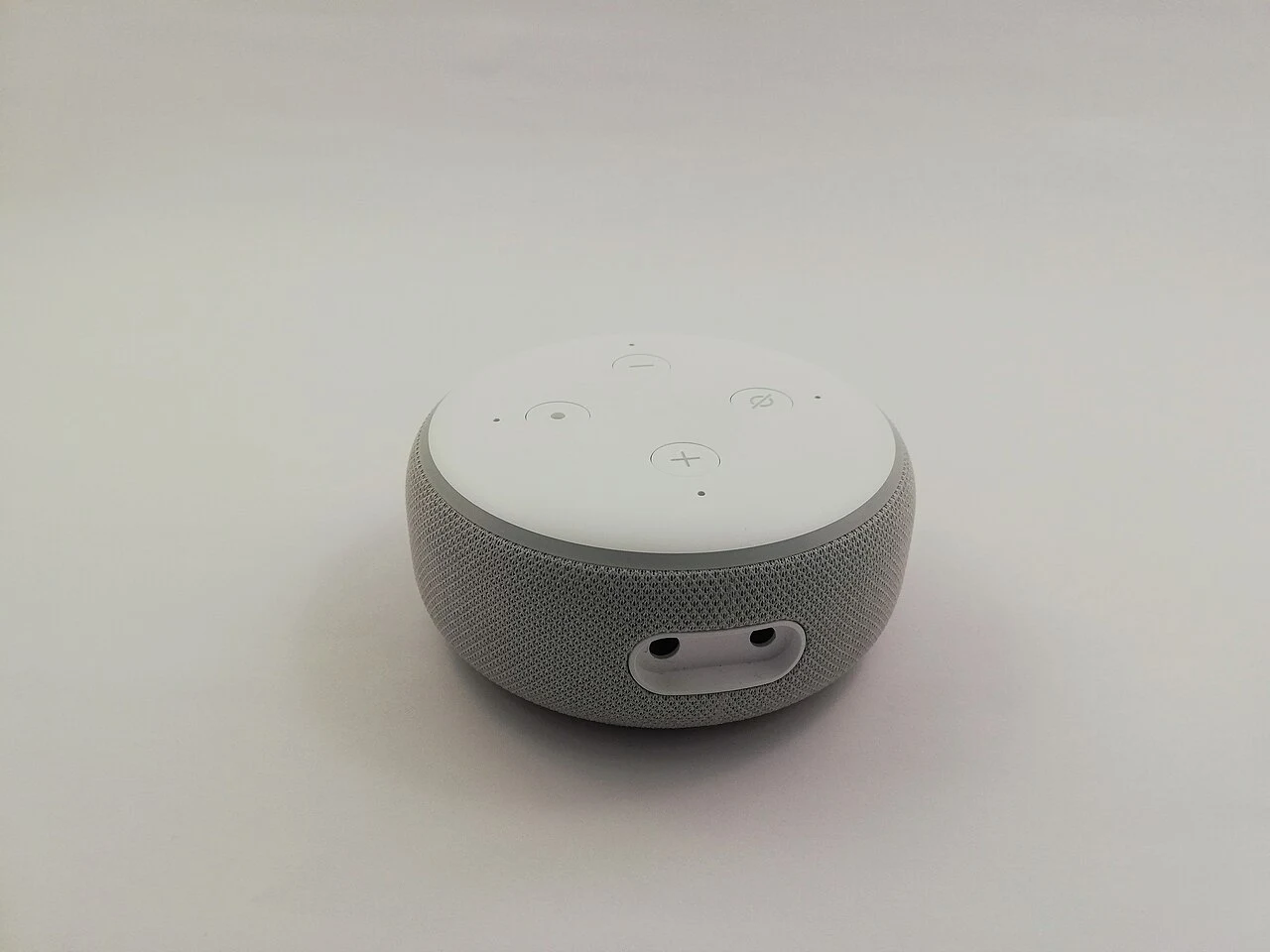
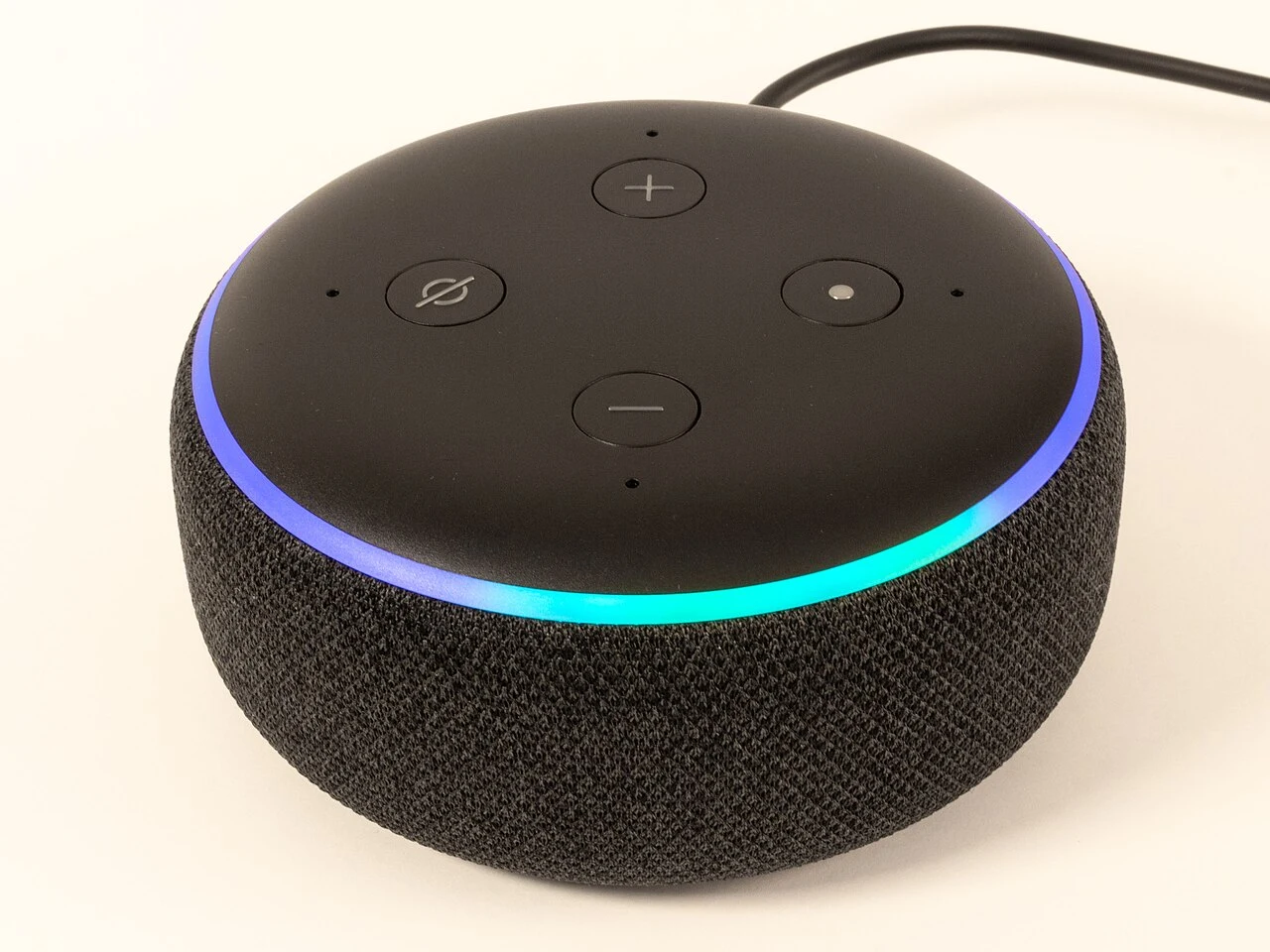
Echo Dotの世代によって接続端子は違う
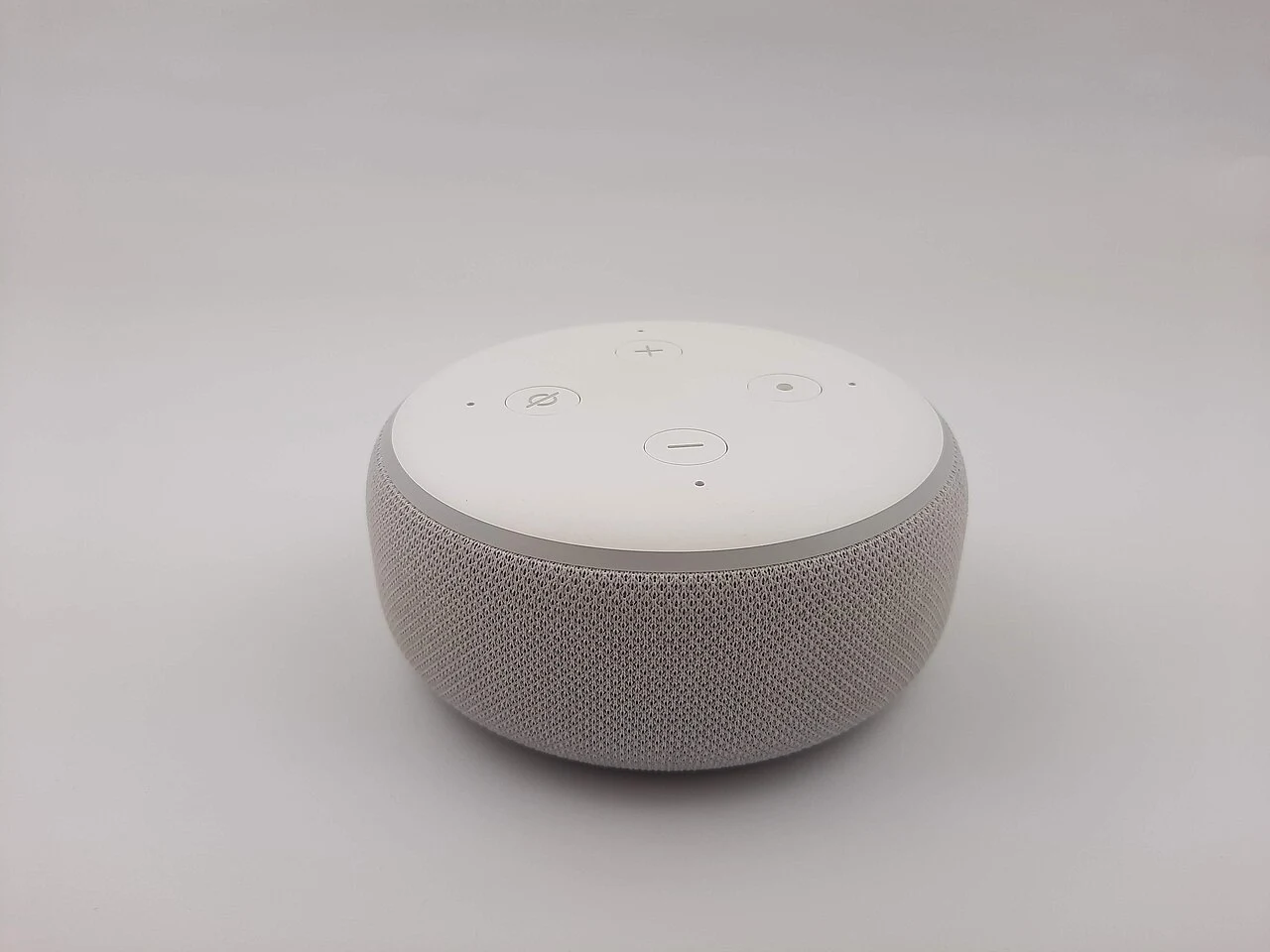
Echo Dotには複数の世代があります。
よく見かけるのは、第3世代の薄い円盤型、第4世代と第5世代の球形に近いモデルです。
世代によって本体の形だけでなく、端子や機能が異なります。
特に気をつけたいのが、3.5mmオーディオ端子の有無と役割です。
代表的な違いを整理しました。
| Echo Dot | 外観の特徴 | 有線端子の考え方 |
|---|---|---|
| 第3世代 | 平たい円盤型 | 3.5mm音声出力がある |
| 第4世代 | 球形に近い形状 | 3.5mm音声出力がある |
| 第5世代 | 球形に近い形状 | 3.5mm音声端子なし |
第3世代や第4世代の3.5mm端子は、外部スピーカーなどへ音声を出力するための端子です。
スマホから有線で音楽を入力するための端子ではありません。
したがって、スマホのイヤホン端子とEcho Dotを3.5mmケーブルでつないでも、スマホの音を有線入力して再生することはできません。
第5世代には3.5mm端子自体がないため、有線ケーブルで接続する方法を前提にしないでください。
USBなど別の端子に変換アダプターをつなぐだけで音声入力できると考えるのも適切ではありません。
公式に対応が案内されていない接続方式を無理に試すのは避けましょう。
一方、Bluetoothでの音声再生を目的にするなら、第5世代でも利用を検討できます。
古い記事に「Echo DotはAUXで接続できる」と書かれていても、どの世代で、どちら向きに音声を流しているかを必ず確認する必要があります。
中古のEcho Dotを購入する場合も、世代を確認しましょう。
本体写真だけで判断できなければ、注文履歴や製品情報を調べるのが確実です。
「有線で使うつもりだったのに入力できなかった」という失敗を避けるためにも、端子の役割を理解しておくことが重要です。
iPhoneをEcho Dotに接続する方法
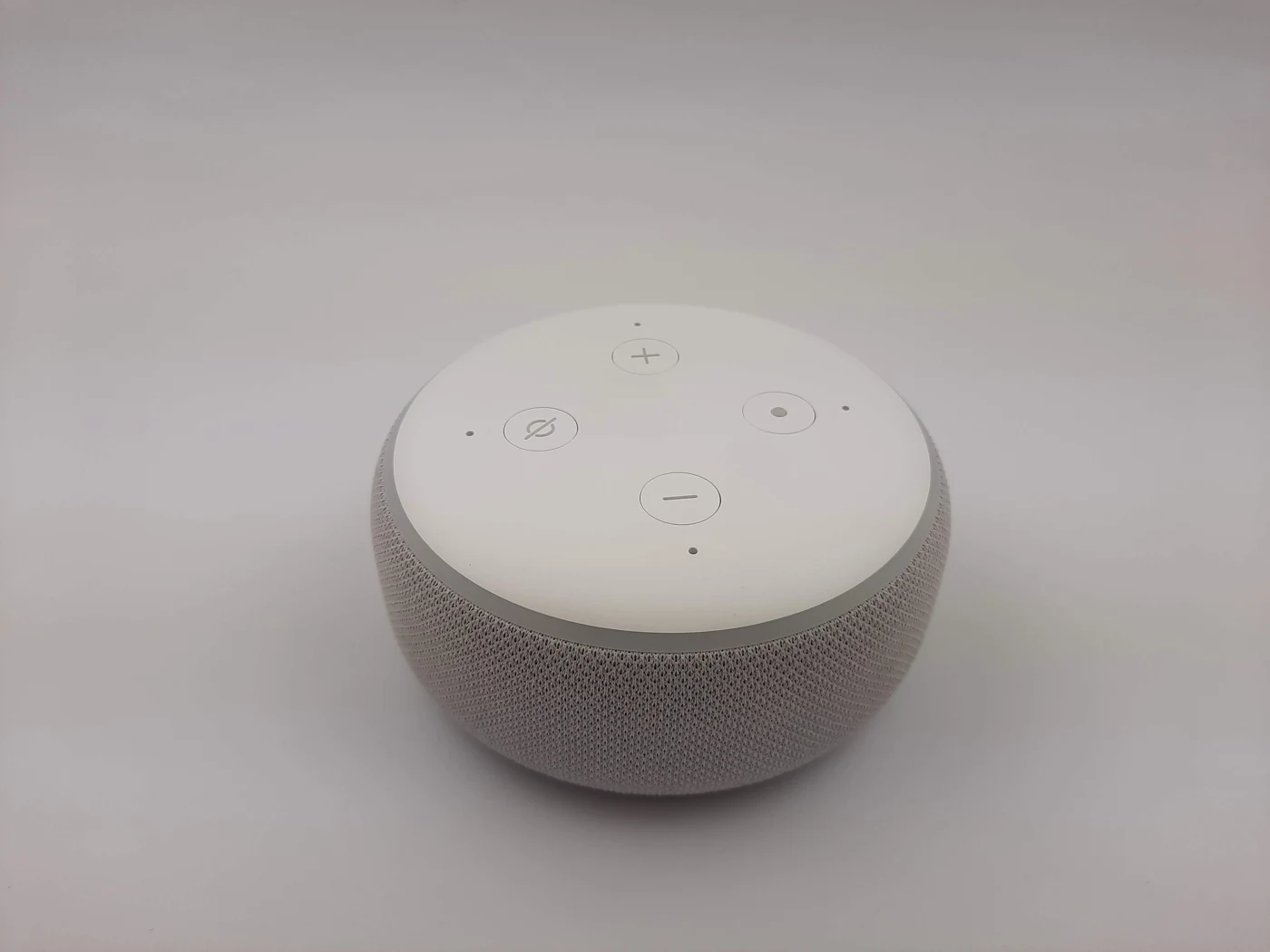
iPhoneの音楽や音声をEcho Dotから流したい場合は、Bluetoothでのペアリングを利用します。
まずEcho Dotの電源が入っていて、初期設定が完了していることを確認してください。
Echo Dot第5世代の初期設定には、Alexaアプリ、Amazonアカウント、Wi-Fi環境が必要です。
まだセットアップしていない場合は、先にAmazon公式の初期設定手順に従ってください。
その後、iPhoneとEcho Dotを接続します。
基本的な流れは次のとおりです。
- Echo Dotの電源を入れる。
- iPhoneのBluetoothをオンにする。
- Echo Dotをペアリングできる状態にする。
- Alexaアプリまたは音声案内に従って接続を開始する。
- iPhoneのBluetooth機器一覧でEcho Dotを選ぶ。
- 接続が完了したら音楽を再生する。
- iPhone側の音声出力先がEcho Dotになっているか確認する。
Amazon公式ヘルプでは、Alexaアプリの「デバイス」から対象のEchoを選び、Bluetoothデバイスの設定へ進む方法が案内されています。
音声コマンドでペアリングを開始する場合は、「アレクサ、ペアリングして」と話しかけてみてください。
実際の案内や画面表示はアプリのバージョンによって異なる場合があります。
接続が完了したら、iPhoneで音楽を再生して確認します。
音が出ない場合は、iPhoneの音声出力先が本体スピーカーやイヤホンになっていないか確認しましょう。
iPhoneの音量が小さくなっているだけの場合もあります。
Echo Dot本体の音量とiPhone側の音量を、両方確認するとよいでしょう。
初回接続後は、近くにあると再接続される場合があります。
ただし、常に自動接続されるとは限りません。
以前ペアリングした別の端末が先につながっている場合は、そちらの接続を解除する必要があることもあります。
Bluetoothの接続先にEcho Dotが表示されないときは、別の端末と接続したままになっていないか確認してください。
また、音楽アプリの利用条件や有料プランの有無は、Bluetooth接続とは別の問題です。
Echo DotへBluetooth接続するためだけに、特定の音楽サブスクリプションが必須になるわけではありません。
AndroidスマホからEcho Dotへ音楽を流す方法
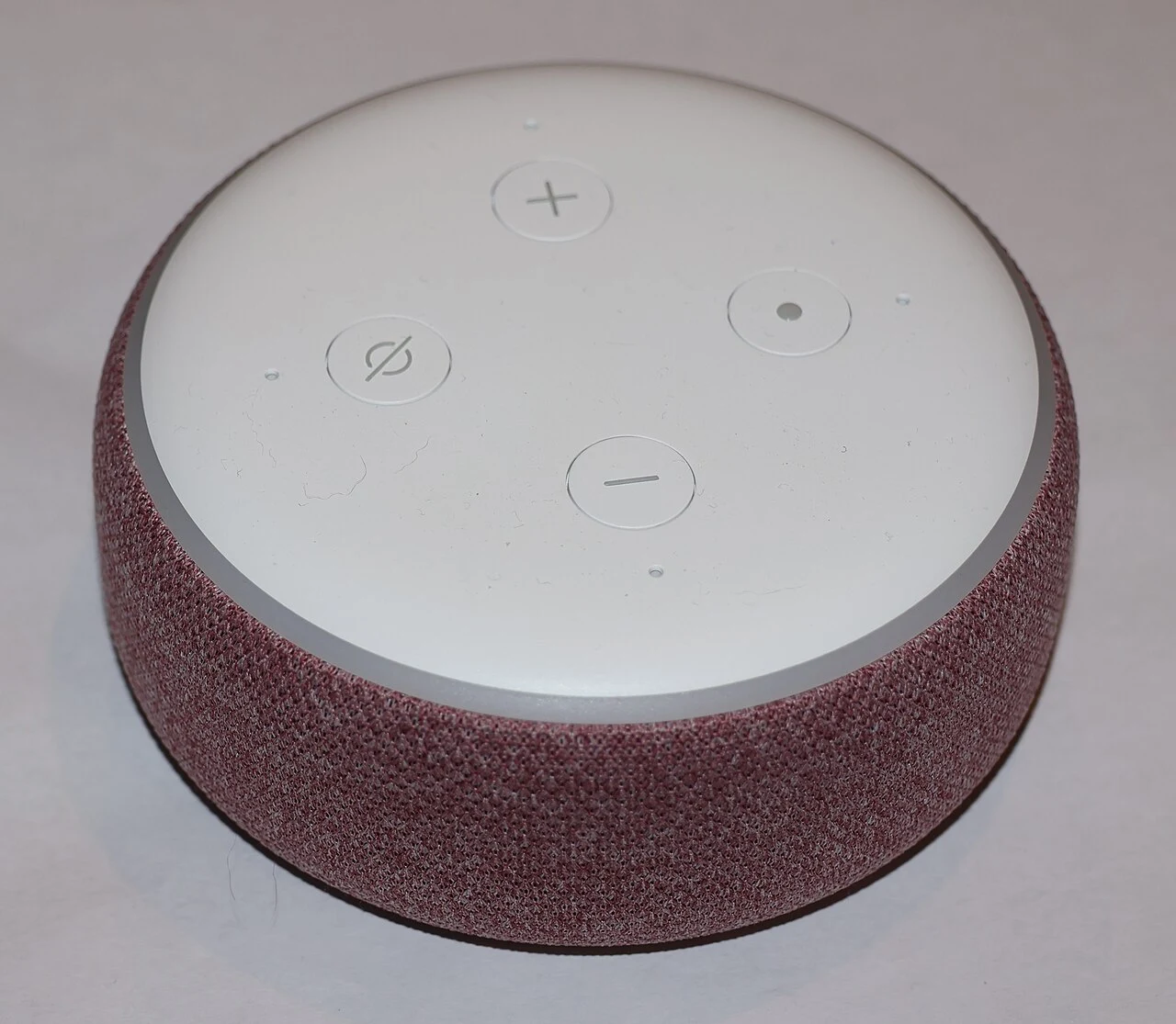
Androidスマートフォンでも、基本的な考え方はiPhoneと同じです。
Echo DotをBluetoothオーディオの受信側として使います。
まずEcho Dotの初期設定が完了していることを確認しましょう。
AndroidスマホのBluetoothをオンにし、ペアリング可能なデバイスを探します。
Echo Dot側がペアリングモードになっていなければ、Alexaアプリや音声コマンドから接続を開始してください。
基本手順は次のようになります。
- Echo Dotが起動していることを確認する。
- Androidの設定からBluetoothを開く。
- 必要に応じて新しい機器の検索を開始する。
- Echo Dotをペアリング状態にする。
- 機器一覧から対象のEcho Dotを選択する。
- 接続後に音楽や動画を再生する。
- 音声の出力先を確認する。
Androidスマホはメーカーによって設定画面の名称が異なります。
「接続済みのデバイス」「Bluetooth」「新しいデバイスをペア設定」など、表示が違っていても目的は同じです。
スマホで複数のBluetooth機器を利用している場合、ワイヤレスイヤホンやカーステレオなどが自動接続されていることがあります。
その場合は、現在の音声出力先を確認してください。
また、スマホのBluetooth設定とAlexaアプリの両方で接続状況が異なるように見える場合は、一度接続を切ってからやり直すと切り分けやすくなります。
接続できているのに音が聞こえない場合は、スマホとEcho Dotの音量を確認しましょう。
音楽アプリだけ音が出ない場合は、そのアプリの出力設定や再生条件も確認してください。
Androidの機種によっては、再生中の音声出力を個別に切り替える機能があります。
Echo Dotに接続しただけで自動的にすべての音声が切り替わるとは限らないため、実際の再生状態を見て判断することが大切です。
Bluetooth接続が不安定な場合には、Echo Dotとの距離や周辺の電波状況も確認してください。
電子レンジなど、干渉の原因になる機器が近くにある場合もあります。
Windows・MacでPCスピーカーとして使う方法
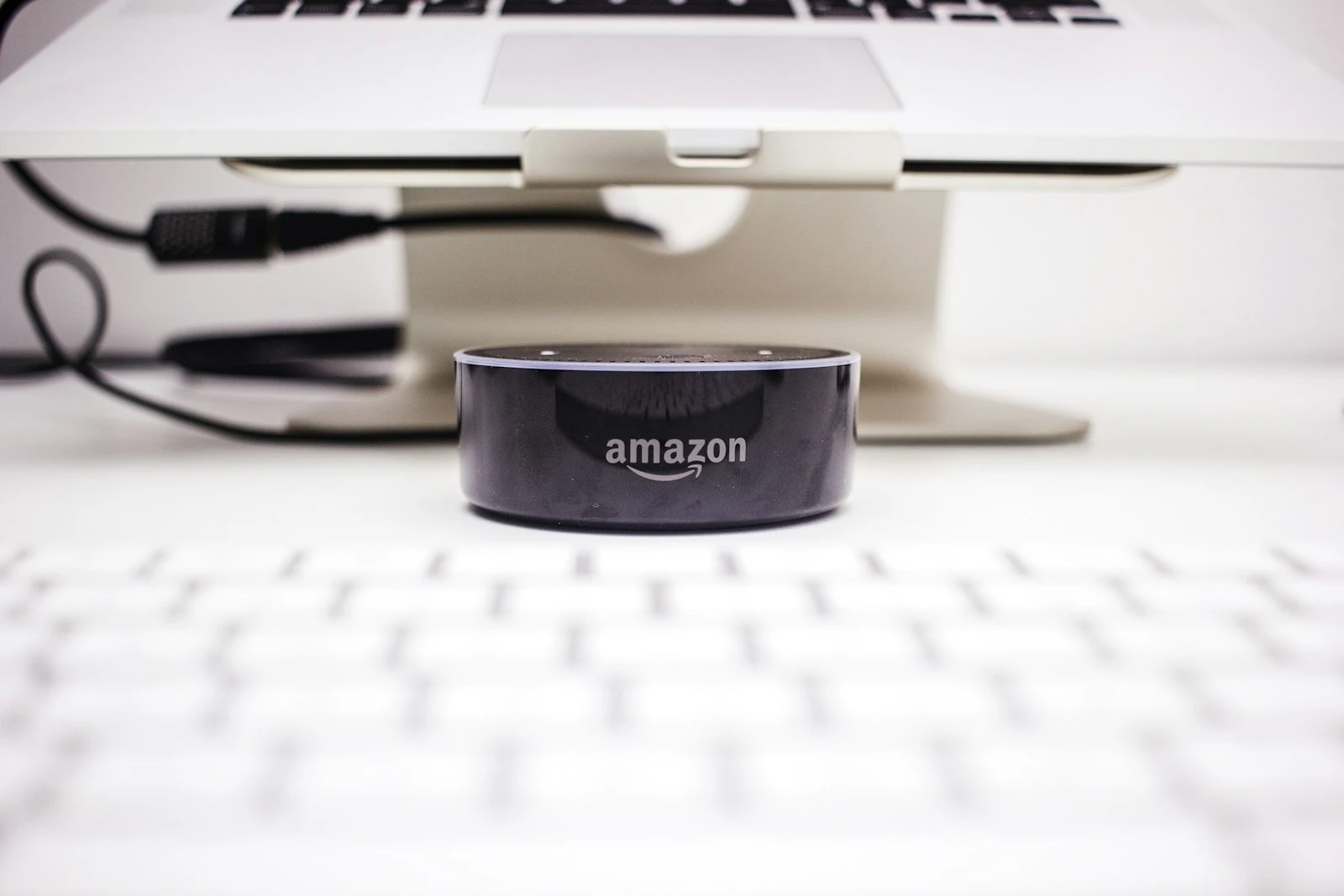
Echo Dotをパソコンのスピーカー代わりに使うことも、Bluetoothオーディオに対応する環境なら可能です。
特にデスク上のスペースを節約したい人や、すでにEcho Dotを持っている人にとっては便利な使い方です。
ただし、パソコン自体がBluetoothに対応していることが前提です。
まずWindowsの場合を見てみましょう。
Windows 11では、設定アプリからBluetoothとデバイスに関する項目を開き、接続先を追加する方法があります。
Echo Dotをペアリングモードにしたうえで、パソコン側から検索します。
一覧にEcho Dotが表示されたら選択し、接続完了まで進めます。
その後、Windowsのサウンド設定で出力先をEcho Dotに変更します。
ここが重要なポイントです。
Bluetoothの接続だけが完了しても、Windowsの音声出力先が内蔵スピーカーのままになっていると、Echo Dotから音が出ません。
サウンド設定で接続先を明確に確認しましょう。
Macの場合も、システム設定からBluetoothデバイスの接続を行います。
接続完了後は、サウンド設定で出力先をEcho Dotへ切り替えます。
macOSのバージョンによって設定項目の場所が変わる場合があるため、現在の画面に合わせて操作してください。
| PCの種類 | 主な確認項目 |
|---|---|
| Windows 11 | Bluetoothとデバイス、サウンド出力先 |
| Windows 10 | Bluetooth設定、サウンド出力 |
| Mac | Bluetooth、サウンド出力先 |
| Bluetooth非搭載PC | 対応する送信機の要否 |
パソコンにBluetooth機能がない場合は、対応するBluetoothアダプターが必要になることがあります。
ただし、どのアダプターでもすべてのPCとEcho Dotで動作するとは限りません。
OSへの対応、ドライバー、Bluetoothオーディオ送信機能などを確認してください。
また、PCスピーカーとしての利用には、用途によって注意が必要です。
音楽を聴く、動画を見るといった用途では便利でも、タイミングに敏感なゲームや音声編集では遅延が気になる可能性があります。
ビデオ会議で使う場合も、マイクとスピーカーの入力・出力先を分けて確認してください。
Echo DotをPCのBluetoothスピーカーに設定できたことと、PC会議用のマイクとして適切に利用できることは別です。
会議ではパソコンの内蔵マイクや専用ヘッドセットを使う方が扱いやすい場合があります。
テレビのスピーカーとして使える?Fire TVとの違い
Echo Dotをテレビ用スピーカーにしたい場合は、スマホやPCよりも慎重に確認する必要があります。
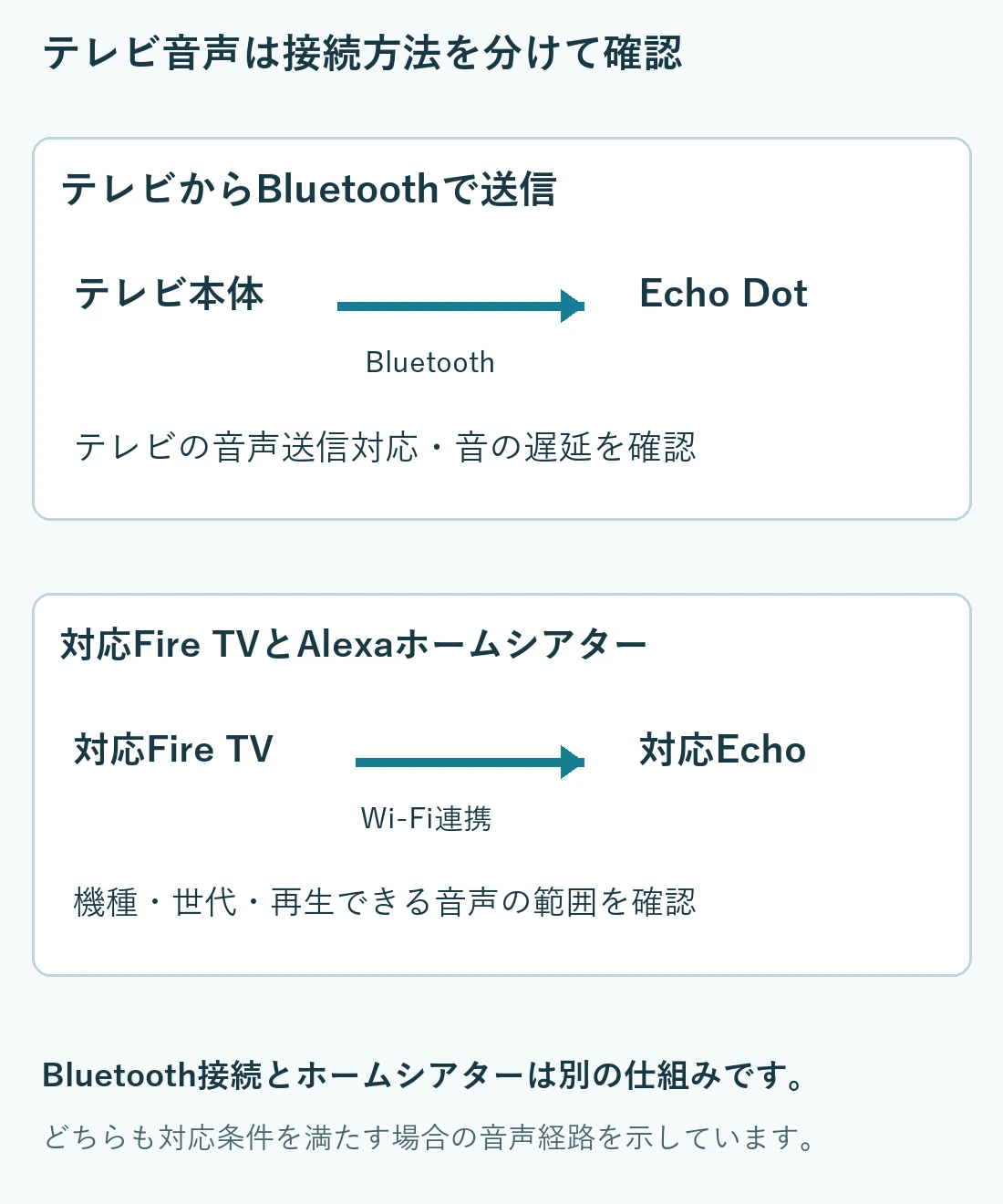
方法は大きく分けて、テレビ側のBluetooth音声送信機能を利用する方法と、対応するFire TVを使うAlexaホームシアター方式があります。
まず、テレビにBluetooth送信機能がある場合です。
テレビの設定画面でBluetoothオーディオ出力先を選べるなら、Echo Dotを接続できる可能性があります。
ただし、実際の対応はテレビのモデルとEcho Dotの仕様によって変わります。
また、映像に対して音声が遅れることがあるため、動画やゲームでは注意が必要です。
テレビにBluetooth機能があっても、それがスマホから音声を受け取る機能だけの場合、Echo Dotへ音を送れないことがあります。
「Bluetooth対応テレビ」という表記だけで判断しないでください。
次にFire TVを使う方法です。
Amazonには、対応するFire TVデバイスとEchoデバイスを組み合わせるAlexaホームシアター機能があります。
ただし、すべてのFire TVとすべてのEcho Dotが自由に組み合わせられるわけではありません。
Amazon公式には対応するFire TV機種とEcho機種の一覧が用意されています。
2026年10月27日に確認したAmazon公式の対応表では、Fire TV Stick 4K PlusとEcho Dot第5世代は「構成2」の対象に含まれています。ほかの組み合わせでは、Fire TV側の機種・世代も確認してください。
ここで特に注意したいのは、通常のBluetoothペアリングとAlexaホームシアターが同じ仕組みではないことです。
| 接続方法 | 主な対象音声 | 注意点 |
|---|---|---|
| テレビからBluetooth出力 | テレビが送信する対応音声 | テレビの送信機能、遅延 |
| Alexaホームシアター | 対応Fire TVの音声など | 対応機種・設定条件 |
| テレビ用サウンドバー | テレビの音声 | 接続端子・規格 |
Alexaホームシアターの構成やテレビの対応によっては、Fire TVアプリ以外の音声を再生できない場合があります。対応するFire TVをテレビのHDMI ARC端子につなぎ、必要な設定を行うと、テレビ放送や別のHDMI入力機器の音声も扱える構成があります。テレビとFire TVの対応条件を確認してください。
そのため、「Fire TVとEcho Dotを組み合わせれば、テレビの全音声が出る」と考えるのは避けてください。
購入前に、使いたい音声が地上波放送、ゲーム機、Fire TVの動画アプリのどれなのかを確認しましょう。
映画や動画をFire TVで楽しみたい人なら、対応したホームシアター機能が有力な選択肢です。
一方、テレビのすべての入力音声を一台のスピーカーで扱いたい人には、テレビ側の対応規格に合うサウンドバーなどが向く場合があります。
Fire TVの動画を対応Echoで楽しみたい人向けの候補です。テレビ放送やゲーム機の音も出したい場合は、HDMI ARCを含む対応条件を先に確認してください。
関連:Fire TV Stick 4K・4K Plus・4K Maxの違い
AUXケーブルでつなげないの?有線接続の注意
Echo Dotを普通の有線スピーカーとして使いたい人もいるでしょう。
しかし、ここで3.5mm端子の役割を間違えると、購入したケーブルが無駄になってしまいます。
Echo Dotの一部旧世代には3.5mmオーディオ出力があります。
この端子は、Echo Dotで再生した音声を外部のオーディオ機器へ送るためのものです。
第3・第4世代の端子は音声出力専用で、スマホからの音声入力には対応していません。
したがって、Echo Dotの3.5mm端子にスマホのイヤホンケーブルをつないでも、スマホの音をEcho Dotから再生することはできません。
Echo Dot第5世代には3.5mmオーディオ端子がないため、そもそもその方法は使えません。
有線で利用したい場合は、目的に合った別のスピーカーを選ぶ方がわかりやすいでしょう。
例えば、PCのヘッドホン出力を3.5mmケーブルで接続するなら、3.5mm入力があるアクティブスピーカーが候補になります。
電源を必要としないパッシブスピーカーの場合は、アンプなどが必要です。
一方、旧世代Echo Dotから外部スピーカーへ音声を出力するなら、対応する3.5mm出力を利用できる場合があります。
この場合も、接続先の機器に適切な入力端子があることを確認してください。
特に「オーディオ入力」と「オーディオ出力」は混同しやすいため、接続図で音声の向きを確認するのがおすすめです。
安価な変換ケーブルを追加するだけで、端子の方向や機能を変更できるわけではありません。
接続したい機器の仕様が合っていることが大前提です。
Echo Dotの音を別のBluetoothスピーカーへ流す方法
ここまでは、スマホやPCの音をEcho Dotから再生する方法を説明しました。
反対に、Echo Dotで再生する音を、別のBluetoothスピーカーへ送ることもできます。
この方法は、すでに高音質なBluetoothスピーカーを持っている人や、音を別の場所から出したい人に向いています。
基本的には、外部スピーカーをペアリングモードにして、Alexaアプリから接続先として選択します。
Amazon公式ヘルプでは、Alexaアプリからデバイスを選び、Bluetoothデバイスの設定へ進む方法が案内されています。
接続が完了すると、対応する音声を外部スピーカーへ出力できます。
ただし、外部スピーカー側がBluetooth音声の受信に対応している必要があります。
Bluetooth機能があるだけで、すべての機器が受信できるわけではありません。
また、外部スピーカーを接続した状態では、音量調整やAlexaへの音声認識が使いにくくなる場合があります。
スピーカーをEcho Dotに近づけすぎると、再生音をマイクが拾いやすくなる可能性があります。
設置位置にも注意してください。
さらに、外部スピーカーがバッテリー式なら、充電が必要です。
Echo Dotは電源を使う据え置き型のスマートスピーカーですが、接続するBluetoothスピーカーには異なる電源方式があります。
用途に応じて設置場所や給電方法を考えましょう。
重要なのは、Alexaに音楽を再生させる方法と、スマホからBluetoothで音楽を流す方法を混同しないことです。
前者はAlexaや音楽サービスの連携設定、後者はBluetoothペアリングが中心になります。
どちらを使いたいかを明確にしてから設定すると、接続時の混乱を減らせます。
Echo Dotでステレオ再生やマルチルーム再生はできる?
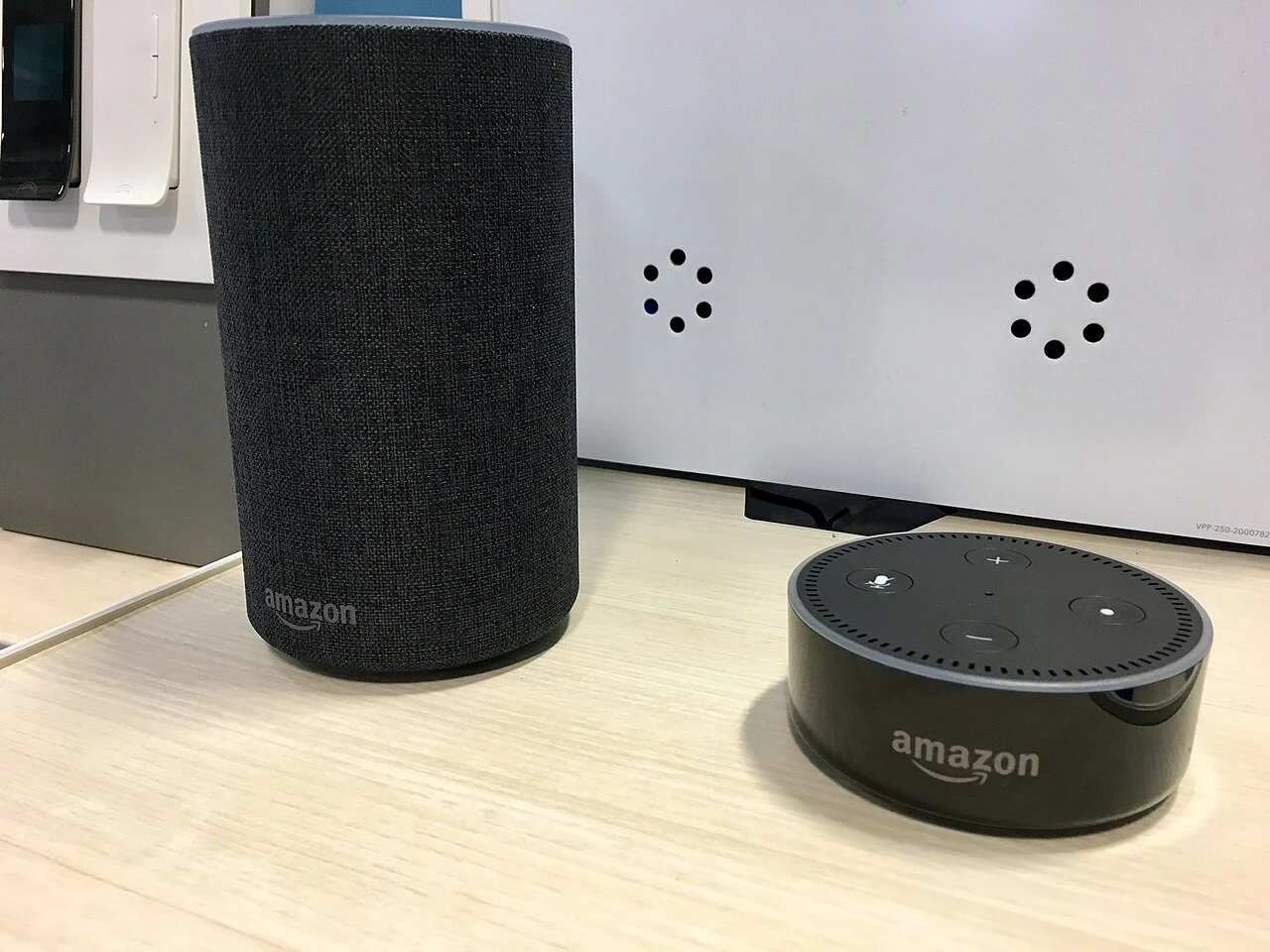
Echo Dotを2台持っている人は、左右に分けたステレオ再生ができるのか気になるかもしれません。
Amazonには、対応するEchoデバイス同士を組み合わせるステレオペア機能があります。
Alexaアプリのデバイス設定から、対応するスピーカーを組み合わせる方法が案内されています。
ただし、すべてのEchoが自由に組み合わせられるわけではありません。
組み合わせる機種や世代によって、対応条件が異なります。
また、Alexaでの音楽再生と、スマホからBluetoothで受信した音声の再生は別です。
スマホやPCからBluetoothで受信した音声は、Alexaのステレオペアを使って2台で再生できません。
利用したい機能の対応条件を確認してください。
Amazonはマルチルームミュージックにも対応しています。
これは、対応する複数のEchoデバイスをグループ化して音楽を再生する仕組みです。
一方、AlexaホームシアターはFire TVとの連携に関する別の仕組みです。
名前が似ていても、使う目的と対応条件が違います。
| 機能 | 主な目的 |
|---|---|
| Bluetooth接続 | 外部機器と1台のEchoを接続 |
| ステレオペア | 対応Echo同士で左右の音声を分担 |
| マルチルームミュージック | 複数部屋で対応音楽を再生 |
| Alexaホームシアター | 対応Fire TVとEchoで映像音声を再生 |
どの機能も便利ですが、対応モデルを購入前に確認することが重要です。
スマホの音楽をただ大きな音で聴きたいだけなら、最初から大型Bluetoothスピーカーを選ぶ方がシンプルな場合もあります。
逆に、Alexaを使った音声操作や複数部屋での音楽再生が目的なら、Echoシリーズを選ぶ理由があります。
音が出ない・接続できない場合の確認方法
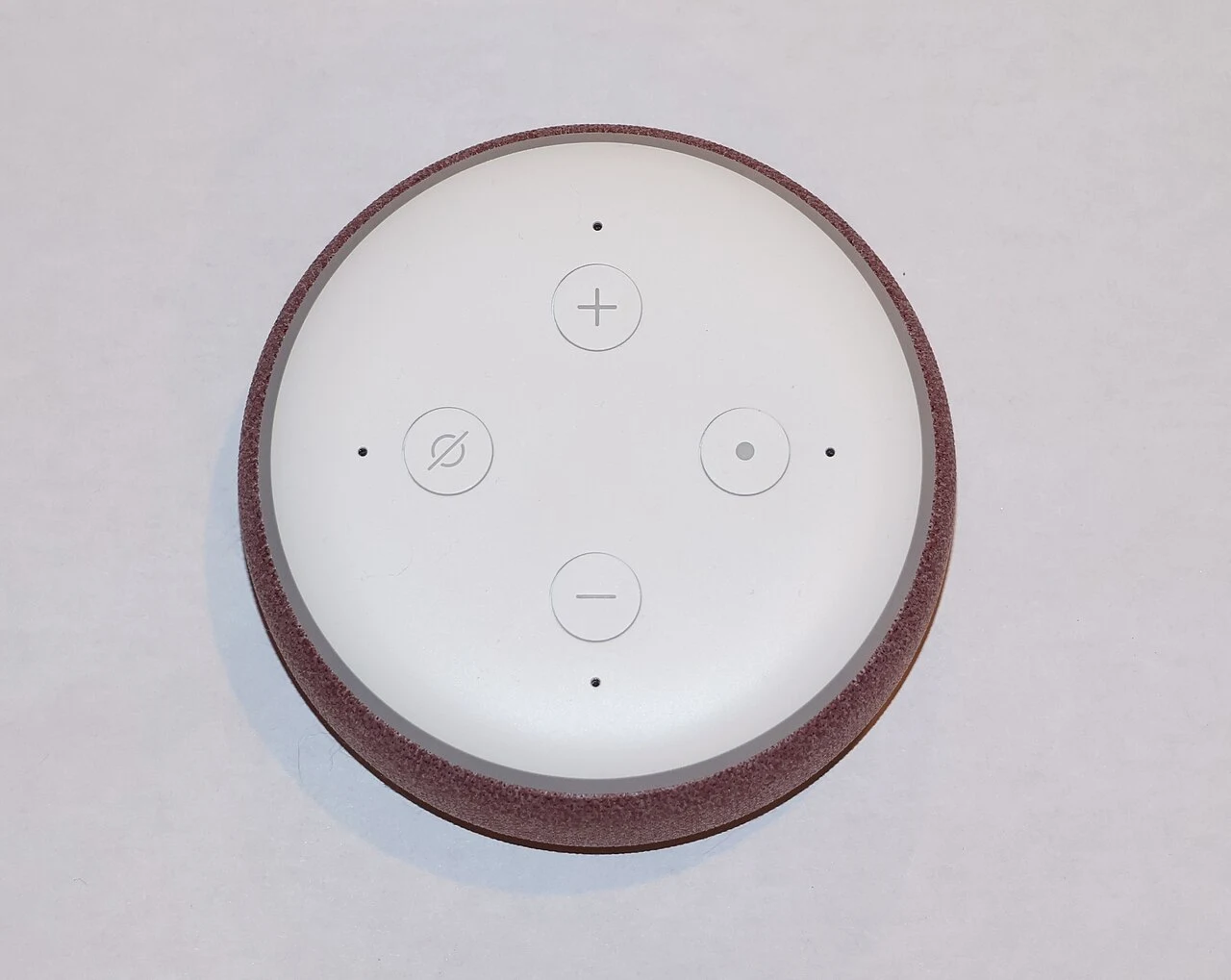
Echo DotがBluetooth機器一覧に表示されない、接続済みなのに音が出ない、すぐに切断されるという場合は、原因をひとつずつ確認しましょう。
まず、Echo Dotに電源が入っているか確認してください。
電源が切れていれば当然ながら音は出ません。
次に、スマホやPC側のBluetoothがオンになっているか確認します。
Bluetooth設定画面にEcho Dotが表示されない場合は、Echo Dotがペアリング状態になっているか確認しましょう。
以前つないだ端末が近くにあると、そちらに接続している可能性もあります。
その場合は、不要な接続をいったん解除してみてください。
接続済みと表示されている場合でも、音声出力先が違うことがあります。
特にWindowsやMacでは、Bluetooth接続と音声出力の設定が別になっていることがあります。
サウンド設定でEcho Dotが選択されているか確認しましょう。
| 症状 | 最初に確認すること |
|---|---|
| Echo Dotが見つからない | ペアリング状態・距離 |
| 接続済みなのに音が出ない | 再生側の出力先 |
| 音が小さい | 送信側とEcho Dotの音量 |
| 音が途切れる | 距離・電波干渉 |
| 別端末へ接続される | 過去のペアリング |
| 動画と音がずれる | Bluetoothの遅延 |
| 接続がすぐ切れる | ソフトウェア・再接続設定 |
| PC会議で使いづらい | マイク・スピーカーの設定 |
Amazon公式のBluetoothトラブルシューティングでは、対応するBluetoothプロファイル、ソフトウェア更新、周囲の干渉、接続距離などを確認するよう案内しています。
特に電子レンジやほかの無線機器が近くにある場合、通信が不安定になることがあります。
また、スマホ側やPC側のバッテリー残量、電源設定も確認してください。
接続の問題が続く場合は、過去のペアリング情報を削除し、再びペアリングする方法が考えられます。
ただし、Echo Dot本体の初期化は最後の手段にしましょう。
初期化するとデバイス設定やスマートホーム連携へ影響する場合があります。
最初から初期化するより、電源、Bluetooth、出力先、距離、ソフトウェアの順番で確認する方が効率的です。
Echo Dotと普通のBluetoothスピーカー、どちらがおすすめ?
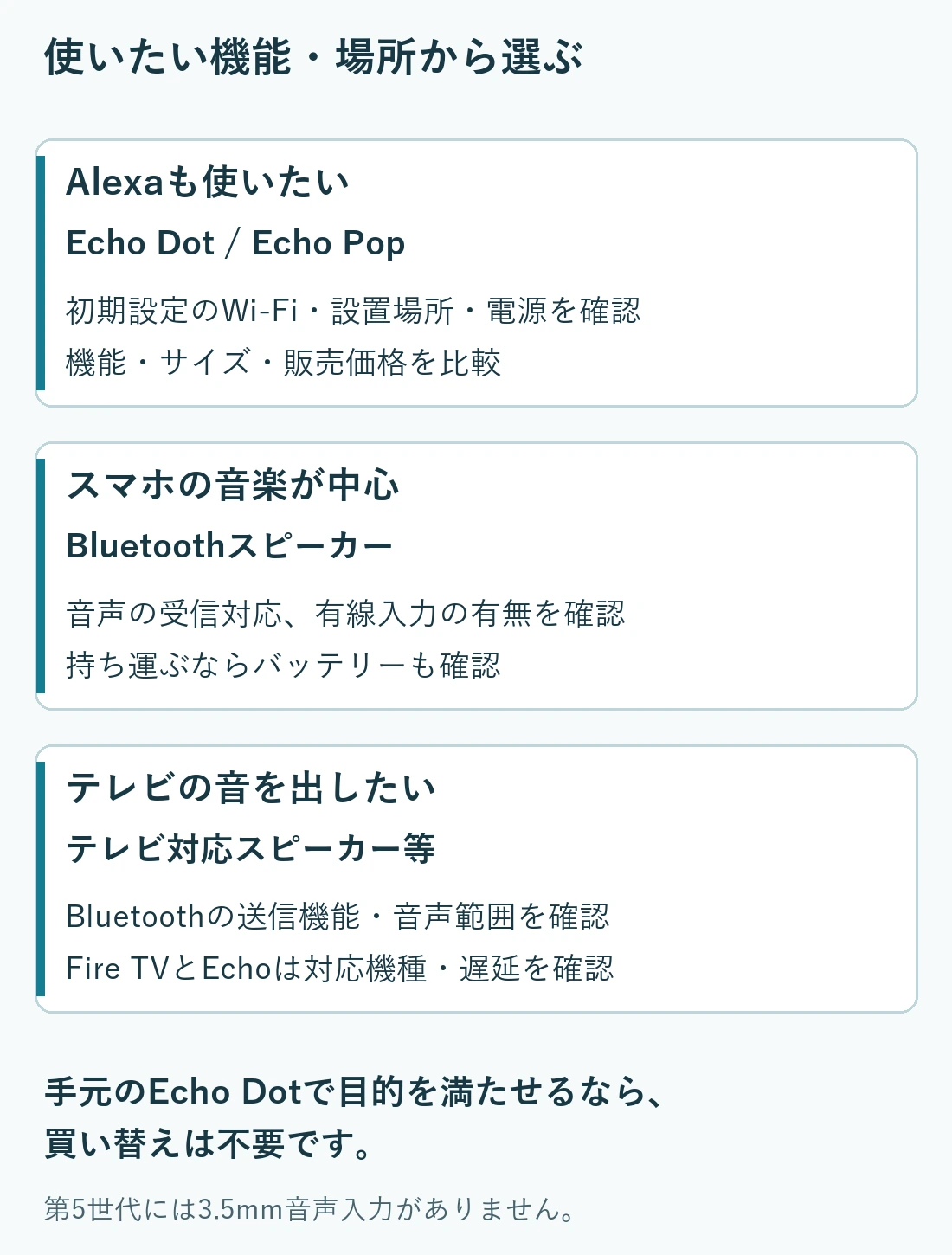
Echo Dotを新しく購入する予定なら、普通のBluetoothスピーカーとの違いも確認しておきましょう。
Echo Dotは、Alexaによる音声操作と音楽再生の両方を利用したい人に向いています。
一方、スマホから音楽を流すことだけが目的なら、Bluetooth専用スピーカーでも十分な場合があります。
また、屋外へ持ち運んで使うなら、バッテリー内蔵型のポータブルスピーカーの方が適していることがあります。
一般的なEcho Dotは、対応する電源アダプターで使用する据え置き型の機器です。
バッテリー内蔵の携帯用スピーカーと同じ使い方を想定しないでください。
Echo Dotを選ぶ前に、次の比較をしてみましょう。
| 選ぶ基準 | Echo Dot | 一般的なBluetoothスピーカー |
|---|---|---|
| スマホ音楽の再生 | 対応 | 対応製品が多い |
| Alexa音声操作 | 利用可能 | 製品による |
| 初期設定 | Amazonアカウント・Wi-Fi等 | 製品による |
| 持ち運び | 据え置き中心 | 携帯モデルあり |
| バッテリー | モデルごとの仕様 | 搭載モデルあり |
| 有線入力 | Echo Dot第5世代は非搭載 | 製品による |
| テレビ利用 | 対応条件を確認 | テレビとの接続方法次第 |
価格だけでなく、使いたい機能を比較することが大切です。
Echo DotとEcho Popで迷っている人もいるでしょう。
Echo PopもAlexa対応のコンパクトなスマートスピーカーです。
ただし、音質、機能、サイズ、価格はモデルごとに異なります。
どちらを買うべきかは、Alexaの利用頻度と設置場所、音楽再生の用途によって変わります。
「スマホの音を出せればよい」という人は、一般的なBluetoothスピーカーと価格比較してもよいでしょう。
一方、すでにEcho Dotを持っているなら、まずBluetooth接続を試してから買い替えを検討する方が合理的です。
新しいスピーカーを購入しなくても、用途を満たせる可能性があるためです。
さらに、スマートスピーカー用のスタンドなども販売されていますが、音楽再生だけなら必須ではありません。
設置場所や見た目を変えたい人だけが検討すれば十分です。
2026年10月27日に確認したEcho Popのグレーシャーホワイトの商品ページは「現在お取り扱いできません」と表示されていました。ほかの色を含め、購入時の販売状況を確認してください。
Amazon公式のドラえもんスタンドは、Echo Dot第4・第5世代とEcho Popに対応する別売りアクセサリーです。スピーカー本体は付属しません。音を再生するための必須品ではなく、見た目や設置を楽しみたい人向けです。
FAQ:Echo Dotをスピーカーとして使う疑問
Q1. Echo Dotは普通のBluetoothスピーカーとして使えますか?
対応するBluetooth機器から音声を送信し、Echo Dotで再生できます。初回接続ではペアリングが必要です。
Q2. Alexaアプリがなくても使えますか?
初期セットアップではAlexaアプリとAmazonアカウントなどが必要です。設定完了後のBluetooth利用と初期設定は分けて考えてください。
Q3. iPhoneから音楽を流せますか?
対応するBluetooth接続で利用できます。iPhone側の音声出力先をEcho Dotに設定してください。
Q4. Androidでも使えますか?
Bluetoothオーディオに対応するAndroid端末で利用できます。機種によって設定画面の名前が異なります。
Q5. Windowsのスピーカーにできますか?
パソコン側のBluetoothオーディオ対応などの条件を満たせば利用できます。接続後はサウンド出力先を確認してください。
Q6. Macでも使えますか?
対応するBluetooth接続で利用できます。macOSのBluetoothとサウンド出力設定を確認してください。
Q7. Echo Dot第5世代にAUX端子はありますか?
第5世代には一般的な3.5mmオーディオ端子がありません。有線入力を前提に購入しないでください。
Q8. 第3・第4世代ならスマホからAUX入力できますか?
これらの世代にある3.5mm端子は音声出力用です。スマホの音を有線入力するための端子と混同しないでください。
Q9. テレビの音を再生できますか?
テレビ側のBluetooth音声送信や対応Fire TVとの連携条件によります。すべてのテレビで利用できるとは限りません。
Q10. ゲームの音が遅れるのはなぜですか?
Bluetoothオーディオには遅延が発生する場合があります。遅延に敏感な用途では有線スピーカーなども検討しましょう。
Q11. Echo Dotを2台使ってステレオ再生できますか?
Amazonは対応Echoを組み合わせたステレオペア機能を案内しています。ただしモデルと再生方式ごとに条件があります。
Q12. スマホのBluetooth音声を2台のEcho Dotへ同時に流せますか?
通常のBluetooth接続とAlexaのステレオペアは別です。スマホやPCからBluetoothで受信した音声を、Alexaのステレオペアで2台へ同時に流すことはできません。
Q13. Echo Dotから外部Bluetoothスピーカーへ音を流せますか?
対応するBluetoothスピーカーを接続先に指定できる場合があります。音声の方向を確認してください。
Q14. Wi-Fiがない場所で使えますか?
Echo Dotの初期セットアップにはWi-Fiなどのネットワーク環境が必要です。オフラインでの動作を保証できないため、通信環境が必要な用途では公式条件を確認してください。
Q15. スピーカーとして使うために有料の音楽サービスが必要ですか?
Bluetooth接続そのものと音楽配信サービスの契約は別です。ただし利用するアプリの再生条件は確認してください。
Q16. 新しく買うならEcho DotとEcho Popのどちらがよいですか?
Alexaの利用、音楽再生、設置場所、販売価格などを比較しましょう。音声を再生できればよいだけなら、一般的なBluetoothスピーカーも候補です。
まとめ:スマホ・PCならBluetooth、テレビは対応機種を確認
Echo Dotは、Alexaへの音声操作だけでなく、Bluetoothスピーカーとして活用できる機器です。
iPhoneやAndroidから音楽を流したい場合は、Bluetoothでペアリングし、音声出力先をEcho Dotに設定するのが基本です。
WindowsやMacでも、対応するBluetooth環境があればPCスピーカーとして使える場合があります。
一方、テレビとの接続は、Bluetooth音声送信の対応状況やFire TVとの組み合わせ条件を確認する必要があります。
また、Echo Dotの3.5mm端子は世代によって仕様が異なります。
第5世代には3.5mm端子がないため、有線入力を前提にするのは避けてください。
すでにEcho Dotを持っている人なら、まず手持ちのスマホやPCとBluetooth接続を試してみましょう。
新しいスピーカーを買う必要がないかもしれません。
これから購入する人は、Alexaによる音声操作が必要か、テレビで使いたいか、持ち運びたいかを確認して選ぶと後悔しにくくなります。
参考・出典
Amazon公式「Pair Your Phone or Bluetooth Speaker to Your Echo Device」
Amazon公式「Echo Device Is Having Bluetooth Issues」
Amazon公式「How to Set Up Your Echo Dot (5th Generation)」
Amazon公式「Which Echo Dot Do I Have?」
Amazon公式「Create Speaker Sets with Compatible Echo Devices」
Amazon公式「Alexa Home Theater Device Compatibility Guide」
Microsoft:WindowsでBluetoothデバイスをペアリングする
Apple:iPhoneでBluetoothアクセサリを使う
Amazon公式フォーラム:PCのスピーカーとしてのステレオペア利用(Amazon Staff回答)
確認日:2026年10月27日
対応機種、ソフトウェア、販売商品は更新されるため、購入・設定時に再確認してください。
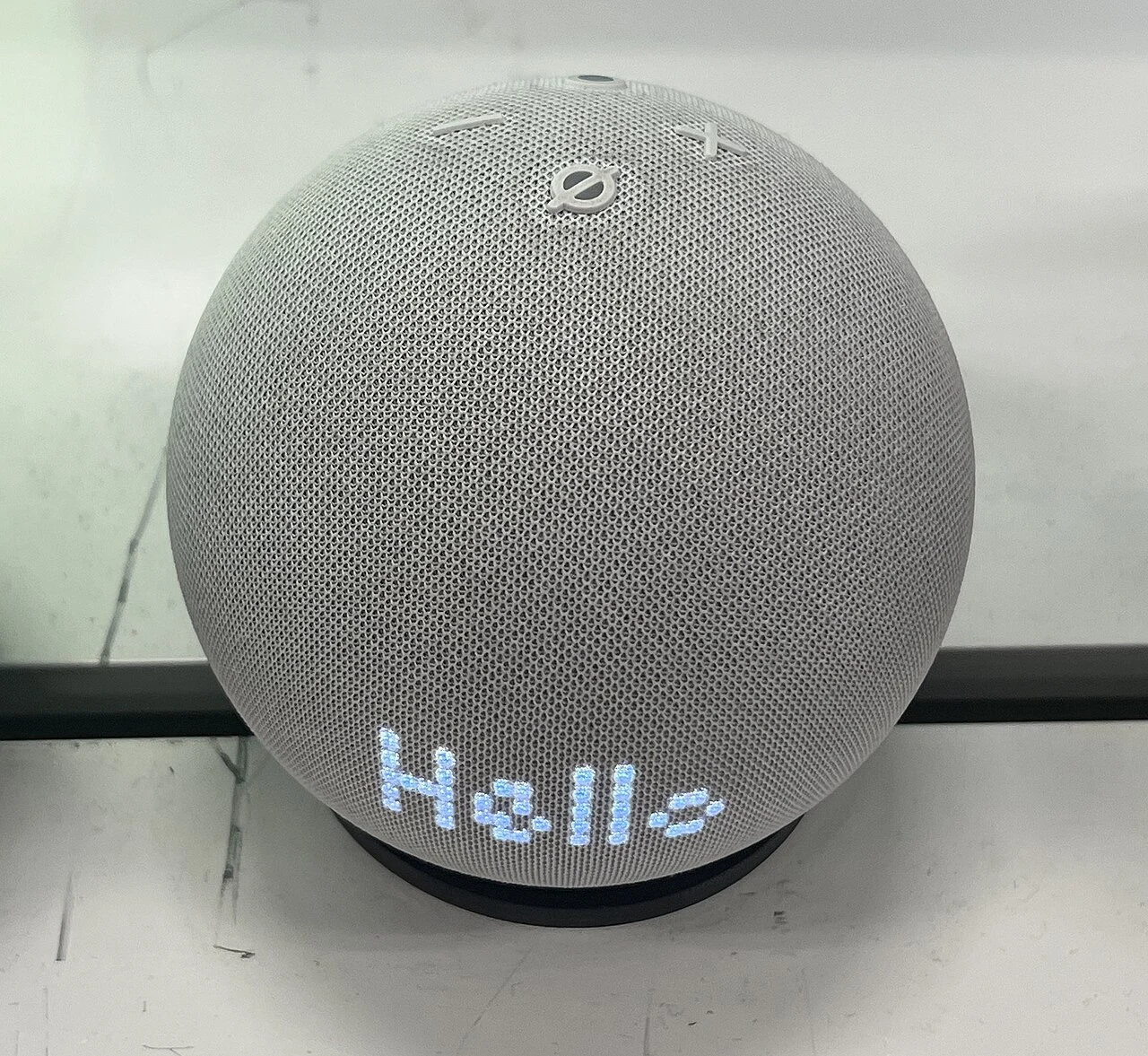
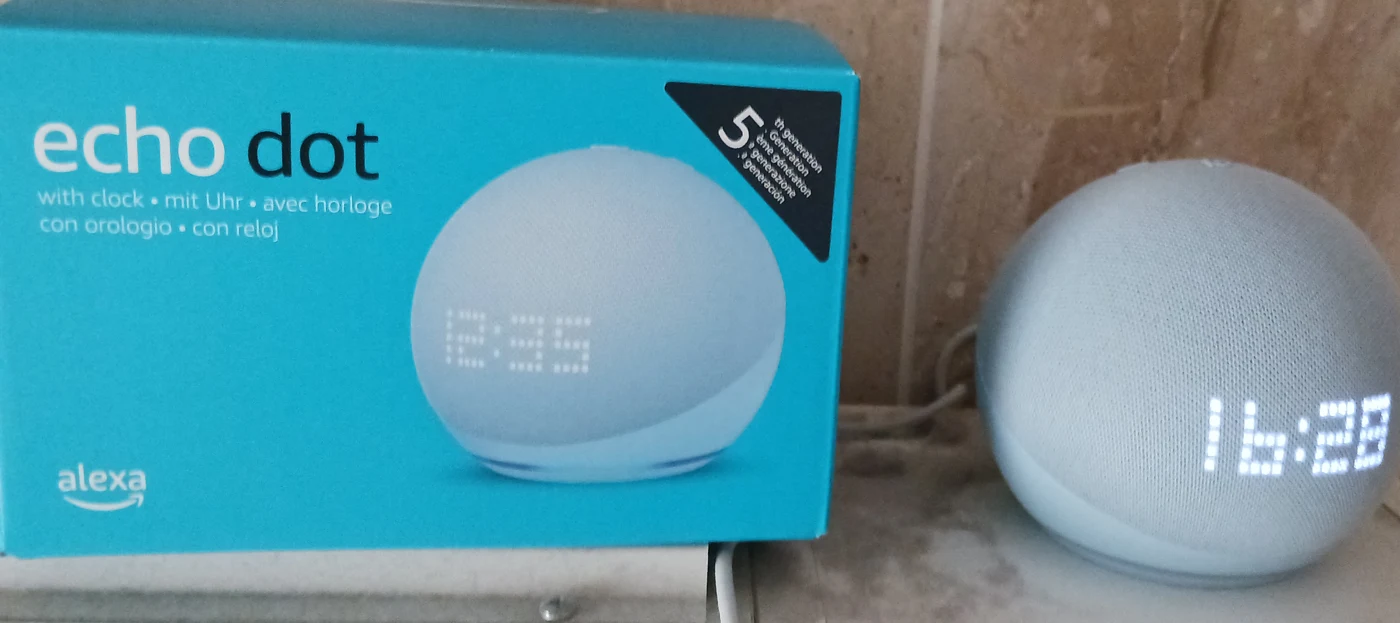
アイキャッチ:時計表示付きの第5世代。時計なしモデルとは表示部が異なります。 写真:TaurusEmerald / Wikimedia Commons / CC BY-SA 4.0(縮小・WebP変換)



コメント