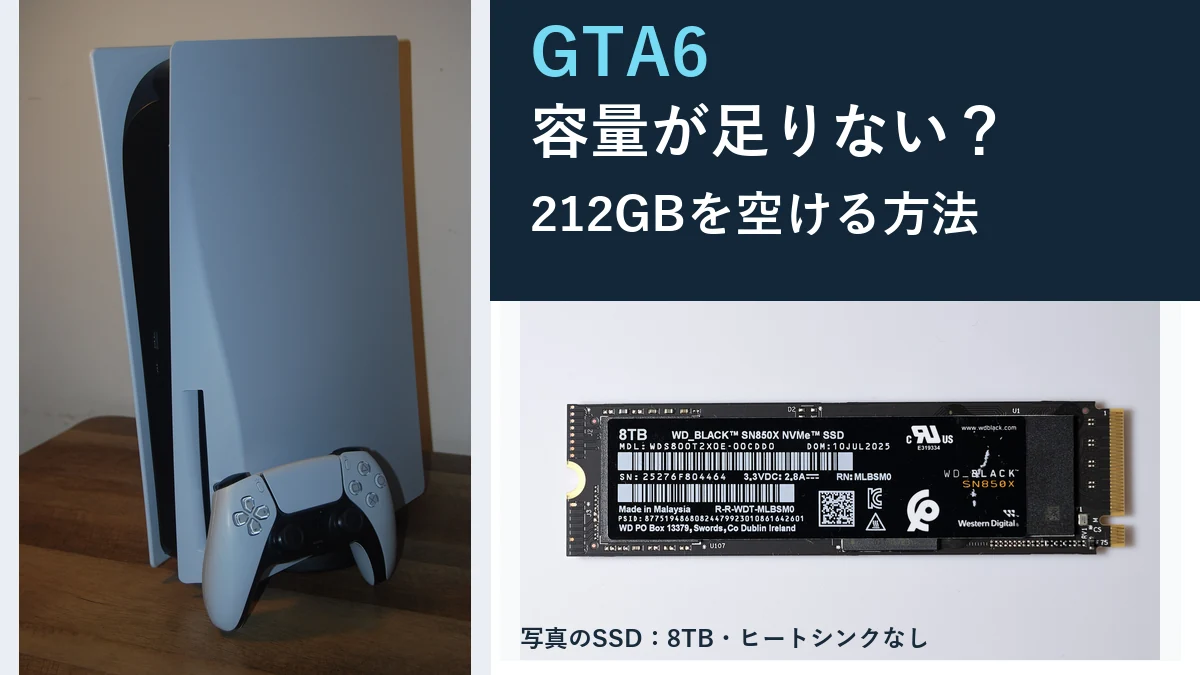
「GTA6、予約したのはいいけど……PS5に入るのかな?」
そんなふうに思ってストレージを開いたら、空き容量が100GBちょっと。そこへ「必要な空き容量は212GB」というニュースが出てきたら、ちょっと焦りますよね。
でも、まだSSDを買いに走らなくて大丈夫。
まず確認したいのは、いまのPS5に何GBの空きがあるか。そして、あと何GBあれば足りるのか。
この2つだけです。
たとえば空きが200GBなら、212GBまであと12GB。使っていないゲームや動画を少し整理すれば済むかもしれません。
一方、空きが50GBしかなく、今入っているゲームも全部残したいなら、ストレージの増設を考える価値があります。
この記事では、GTA6の公式な容量情報をもとに、PS5の空きを増やす方法、外付けSSDと内蔵M.2 SSDの違い、1TBと2TBの選び方まで、一緒に整理していきます。
結局何も買わずに済むなら、それが一番いい選択です。
※この記事は2026年11月4日時点の公式発表に基づいています。発売後のアップデートなどで必要容量が変わる場合もあるので、実際にダウンロードするときはPS5の表示と公式案内を優先してください。
Amazonで予約するなら、PS5のコードインボックス版が候補です。ディスクは入っていないので、空き容量を確保してからダウンロードして遊ぶ商品として選んでください。
まずはここから。GTA6のために、あと何GB空ければいい?
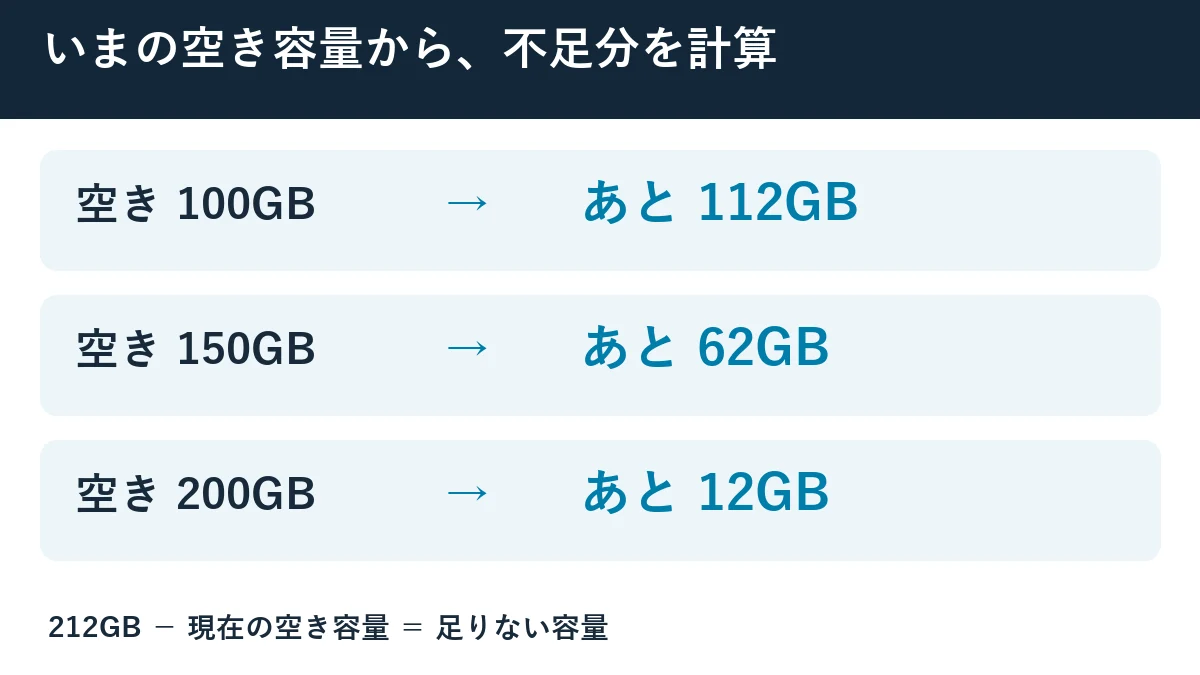
日本のPlayStation公式は、GTA6の事前ダウンロードに向けてPS5に212GB以上の空き容量を確保するよう案内しています。
「212GBって言われても、どれくらい足りないのかピンとこない」。
そんなときは、下の表で今の状況に近いところを見てみてください。
| PS5の現在の空き容量 | 212GBまであと何GB? | 最初に試したいこと |
|---|---|---|
| 300GB | 足りている | とりあえず買い足し不要 |
| 250GB | 足りている | 自動ダウンロードの準備へ |
| 200GB | 12GB | 不要な動画やゲームを少し整理 |
| 180GB | 32GB | 遊んでいないゲームを1本探す |
| 150GB | 62GB | 大きめのゲームを削除・移動できるか確認 |
| 100GB | 112GB | しばらく遊ばないゲームをまとめて見直す |
| 50GB | 162GB | 整理するか、ストレージを増やすか検討 |
計算は簡単です。
212GB − 現在の空き容量 = 足りない容量
足りない容量がゼロ以下なら、少なくとも今回案内されている事前ダウンロードの容量は確保できています。
ここで覚えておきたいのは、「不足している容量」と「新しく買うべきSSDの容量」は別だということ。
12GB足りないからといって、いきなり1TBのSSDを買う必要はありません。
212GBぴったりなら大丈夫?
公式案内にある基準は212GB。
ただ、今後のアップデートやほかのゲームの保存を考えると、空きが少し多めにあるほうが気持ちは楽です。
たとえば250GB前後まで空けられれば、212GBとの差は38GB。
もちろん、250GBは公式の必要条件ではありません。この記事で考えた余裕の目安です。
212GBに少し届かないからといって高い周辺機器を慌てて注文するより、まずは無料で空けられる場所を探してみましょう。
それから、すでにPS5にM.2 SSDを増設している人は、そちらの空き容量もチェック。
GTA6を保存できる場所が別にあるなら、新しいSSDは不要かもしれません。
GTA6の容量は212GB? 昔の予想と今の公式情報を分けておこう
GTA6の容量を検索すると、「100GBくらい?」「200GB超え?」といった古い予想が混ざることがあります。
発売前から注目されてきたゲームなので、情報がいろいろ出てくるんですよね。
現時点でよりどころにしたいのは、次の公式案内です。
| 公式情報 | 内容 |
|---|---|
| Rockstar Gamesサポート(2026年10月23日更新) | 機種によって最大212GBの空き容量が必要 |
| PlayStation.Blog日本語版(2026年11月4日公開) | PS5のストレージに212GB以上の空きを用意するよう案内 |
| PlayStationサポート(2026年11月4日確認) | 事前ダウンロードは11月10日午前0時開始予定、空き容量は212GB |
つまり、PS5でこれから準備するなら、まず212GBを基準に考えるのが分かりやすい、ということです。
ただし、ここには小さな注意点があります。
212GBは事前ダウンロードに備えて確保する空き容量の案内であって、「発売後もゲーム本体がずっと212GBちょうどになる」と保証された数字ではありません。
更新データや一時的な作業領域などで、PS5側に表示される数字が変わる可能性もあります。
PS5本体が1TBでも、空き容量が212GBあるとは限らない
「うちのPS5は1TBモデルだから余裕でしょ?」
と思うかもしれません。
でも、1TBというのは本体に搭載されたストレージの表記。今すぐゲームのために使える空き容量とは違います。
すでにインストールしたゲーム、追加コンテンツ、録画したプレイ動画、スクリーンショット。
いろいろ保存していれば、1TBモデルでも空きが100GBを切ることはあります。
反対に、初期の825GBモデルでも、ゲームをあまり入れていなければ212GB以上空いていることは十分あり得ます。
PS5 Proのような大容量モデルも同じ。
本体が何GB・何TBかではなく、「いま何GB空いているか」を見れば大丈夫です。
本体の型番やディスクドライブの違いも知りたい人は、CFI-2200B02SとCFI-2200B01の違いも参考にしてみてください。
PS5の空き容量、どこで見る? 確認するのはすぐです
まずPS5を起動しましょう。
ホーム画面から[設定]→[ストレージ]と進むと、保存先ごとの使用状況が見られます。
ここに表示される空き容量が、今知りたい数字です。
本体ストレージとM.2 SSDストレージが分かれて表示される場合は、どちらの数字を見ているのかだけ間違えないようにしてください。
GTA6をインストールしたい保存先に、必要な空きがあるかが大事だからです。
空きが分かったら、スマホのメモに「PS5本体:180GB」などと書いておくと便利。
何かを消したあとに見比べられるので、闇雲に整理しなくて済みます。
ゲームを消すなら、遊んでいない大きなタイトルから
同じストレージ画面で[本体ストレージ]→[ゲームとアプリ]と進むと、インストールしているタイトルを確認できます。
ここで全部を一気に削除する必要はありません。
たとえば32GB足りないなら、しばらく遊んでいない大型ゲームが1本見つかれば解決することもあります。
逆に、毎週末に家族と遊ぶゲームや、フレンドとよく集まるゲームは残しておきたいところ。
GTA6が入っても、いつものゲームが遊べなくなったら少し残念ですから。
「最近は起動していない」「必要になったら再ダウンロードできる」「セーブデータは残っている」。
この3つを目安に、削除候補を探してみてください。
ゲームを削除したら、セーブデータもなくなる?
ここ、気になりますよね。
PS5では、インストールしたゲーム本体とセーブデータは別に管理されています。
購入済みのゲームなら、削除後にライブラリーから再ダウンロードできます。
とはいえ、セーブデータまで一緒に消してよいわけではありません。
ゲームを削除する画面と、セーブデータを削除する画面を取り違えないこと。
長く遊んだタイトルほど、確認してから操作したいところです。
PS Plusに加入している人は対応するセーブデータをクラウドに保存できます。
加入していない人は、同じバックアップ方法が使えると思い込まないようにしてください。
また、PS5ゲームのセーブデータを普通のUSBメモリーに1タイトルずつコピーすることはできません。
大事な記録があるなら、PlayStation公式のバックアップ方法を先に見ておきましょう。
SSDを買う前に。無料で空き容量を増やす3つの方法
ここからは実際の片付け方です。
まず試すのは、お金がかからない方法。
SSDの値段を調べるのは、それでも足りないと分かってからで遅くありません。
① 遊んでいないゲームを削除する
いちばんシンプルなのがこの方法。
ゲームとアプリの一覧から、もうしばらく遊んでいないタイトルを選んで削除します。
買ったゲームがなくなるわけではなく、再ダウンロードできる点は安心材料。
ただし、もう一度遊びたくなったら、またデータをダウンロードする時間と通信量が必要です。
回線が遅い人は、よく遊ぶゲームまで消さないほうがいいかもしれません。
迷ったら、最近クリアしたゲームや、いつか再開しようと思いながら何か月も触っていないゲームから。
大きなタイトルが1つ空けば、思ったより簡単に212GBへ届くこともあります。
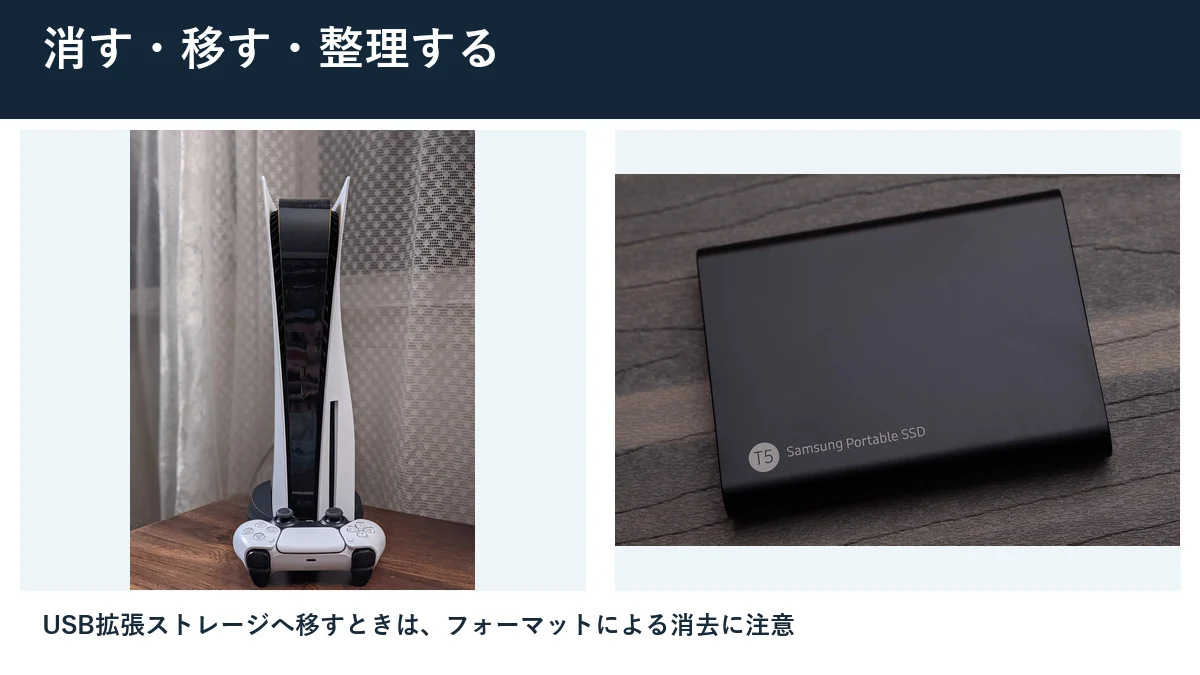
② 手元のUSBストレージへ「今は遊ばないゲーム」を移す
すでにPS5で使える外付けSSDやHDDを持っているなら、別のゲームを移して本体の空きを作る方法があります。
削除と違って、また遊ぶときにゲームを移し戻せるのがいいところ。
ただしPS5ゲームは、USB拡張ストレージに置いたままでは起動できません。
プレイするには本体ストレージか、対応するM.2 SSDへ戻す必要があります。
PS4ゲームならUSB拡張ストレージから直接プレイできるので、PS4のタイトルをそちらへ移すのもひとつの手です。
注意したいのが、USBドライブの初期化。
新しくPS5の拡張ストレージとしてフォーマットすると、中身のデータは消えます。
写真や仕事のデータが入ったドライブを、何も考えずに初期化するのは避けましょう。
③ 動画やスクリーンショットも見直す
ゲームを消す前に、キャプチャーギャラリーものぞいてみてください。
長いプレイ動画を保存していると、意外に容量を使っていることがあります。
思い出のシーンまで消す必要はありません。
残したい動画や写真は対応するUSBドライブなどへコピーして、それから不要なものを整理すればOK。
ゲームによっては、使わない追加コンテンツを個別に整理できる場合もあります。
この3つを試しても212GBに届かない、あるいは今入っているゲームをどうしても消したくない。
そうなって初めて、SSDを買うかどうか考えてみましょう。
外付けSSDとM.2 SSDって何が違う? 買い間違いしやすいところ
ここはちょっとややこしい話です。
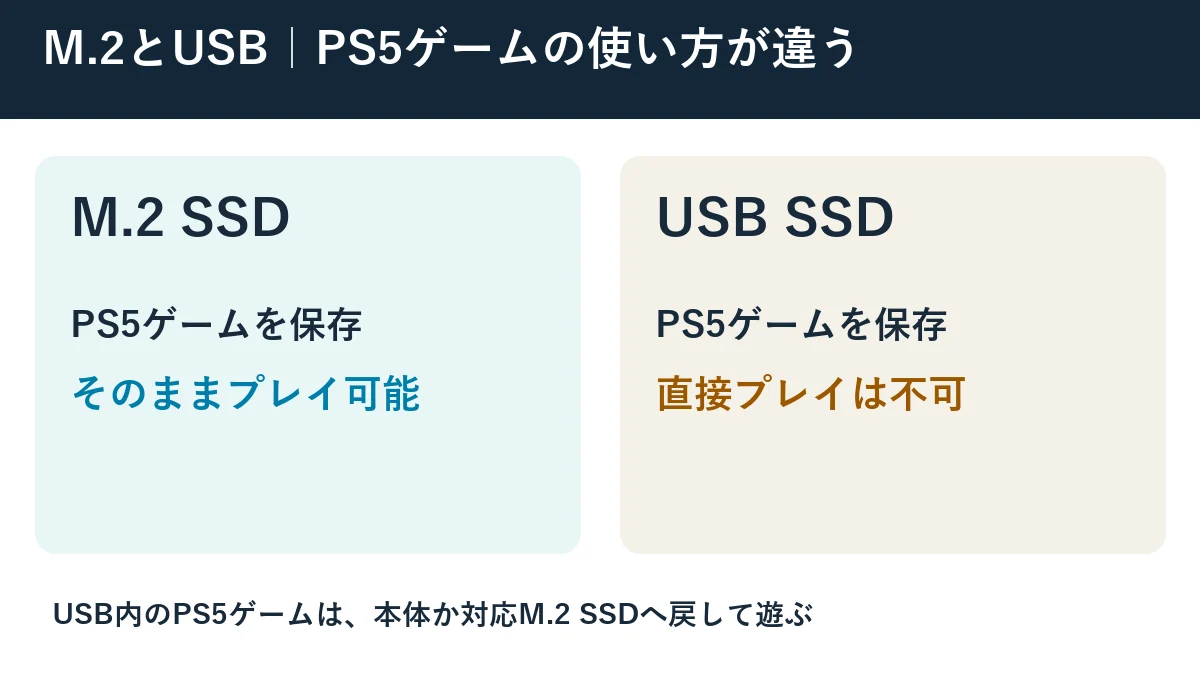
どちらも「SSD」と呼ばれていますが、PS5での使い方は同じではありません。
GTA6を入れて、そのまま遊べる保存先が欲しいなら、PS5に対応した内蔵M.2 SSD。
反対に、ほかのゲームを一時的に避難させたいならUSB接続の外付けSSDも役立ちます。
| やりたいこと | PS5対応M.2 SSD | USB外付けSSD・HDD |
|---|---|---|
| GTA6などPS5用ゲームを保存したい | できる | できる(保管用) |
| 保存したPS5用ゲームをそのまま遊びたい | できる | できない |
| PS4用ゲームを保存・起動したい | できる | できる |
| 取り付けたい | 本体カバーを開けて装着 | USB端子につなぐ |
| 注意したいこと | 規格・ヒートシンク・サイズ | USBの規格・フォーマット |
| こんな人向け | GTA6以外のPS5ゲームも残したい | たまに遊ぶゲームの保管場所がほしい |
例えば、USBの外付けSSDが安く売られていたとします。
「これならGTA6を入れられる!」と思って買うと、少し残念なことになるかもしれません。
GTA6のようなPS5用ゲームは、USBストレージ上から直接プレイできないからです。
ただし、外付けSSD自体が無駄というわけではありません。
本体に入っている別のPS5ゲームをUSBへ移して、その分だけ空いた本体ストレージへGTA6を入れる。
こういう使い方なら十分役立ちます。
選び方を一言にすると、
「GTA6を遊ぶ場所」ならM.2、「ほかのゲームをしまう場所」ならUSBも候補。
この違いを知っておくだけで、買い間違いをかなり減らせます。
USBなら何でもいい?
これも答えは「いいえ」です。
PlayStation公式が案内するUSB拡張ストレージの条件には、SuperSpeed USB 5Gbps以上、容量250GB〜8TBなどがあります。
USBハブ経由で使えない点にも気をつけましょう。
手元にドライブがあるなら、まずメーカーの仕様を調べてみてください。
PS5で使えるなら新しく買う必要はありませんし、条件を満たしていなければ、無理に接続しても目的を果たせません。
M.2 SSDを買うなら「PS5対応」だけで決めないほうがいい
GTA6を入れるためにM.2 SSDを買うことにしたら、次は製品選び。
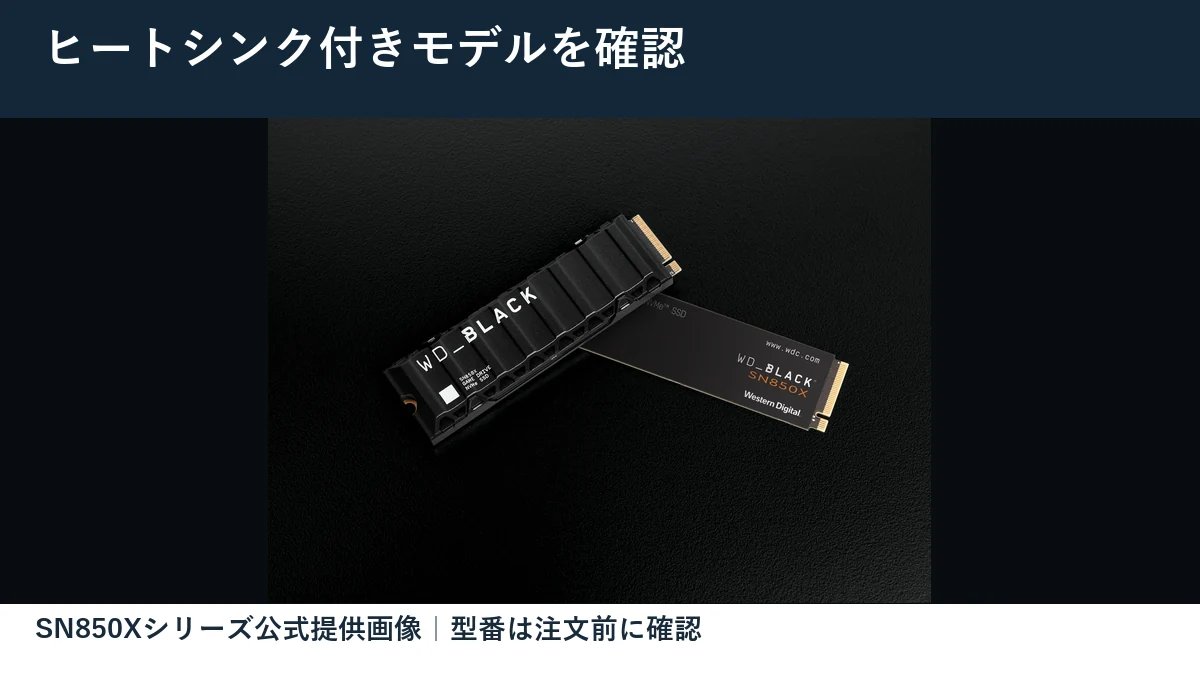
ここで見落としやすいのが、同じシリーズに、ヒートシンク付きとヒートシンクなしがあることです。
Amazonの商品名に「1TB」「高速」「ゲーミング」と書かれていても、それだけではPS5で使えるとは限りません。
難しい用語が並ぶところですが、確認する場所は決まっています。
| 購入前に見るところ | PlayStation公式の条件 |
|---|---|
| 接続方式 | PCIe Gen4x4対応のM.2 NVMe SSD(Key M) |
| 容量 | 250GB〜8TB |
| SSDの長さ | 2230/2242/2260/2280/22110 |
| 読み込み速度 | シーケンシャル5,500MB/秒以上を推奨 |
| 熱対策 | ヒートシンクなどの放熱機構が必要 |
| 放熱機構を含むサイズ | 幅25mm以内、高さ11.25mm以内などの制限あり |
「M.2」と付いていれば何でも大丈夫、ではないんですね。
たとえばM.2 SATA SSDはPS5の拡張ストレージに使えません。
また、性能表の読み込み速度だけが条件を満たしていても、放熱パーツが大きすぎれば取り付けられないことがあります。
細かな仕様を全部覚える必要はありません。
候補のメーカー型番を控えて、PlayStation公式の条件と製品メーカーのPS5対応案内を照らし合わせればOKです。
規格がはっきりしない商品は、見送るほうが安心。
具体例:WD_BLACK SN850Xは型番の末尾が違う
たとえばWD_BLACK SN850X。
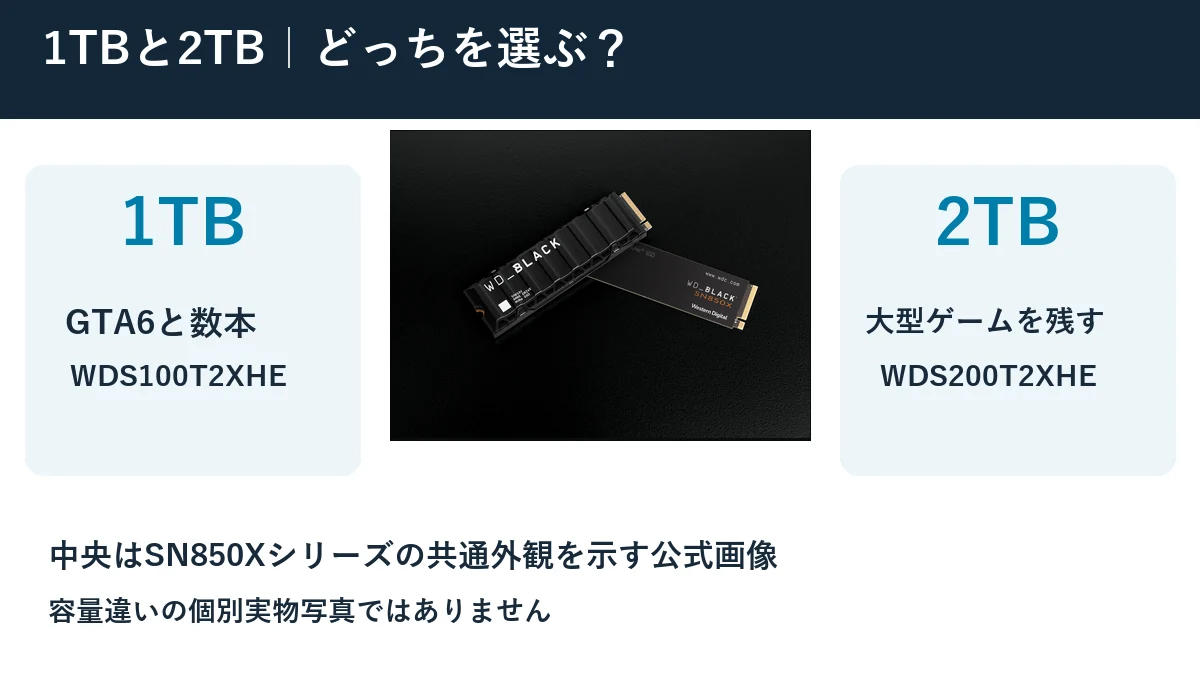
同じシリーズでも、1TBと2TB、それぞれにヒートシンク付きとなしのモデルがあります。
メーカーの公式ページで確認できる型番を並べると、こうなります。
| 容量 | ヒートシンク付き | ヒートシンクなし |
|---|---|---|
| 1TB | WDS100T2XHE | WDS100T2X0E |
| 2TB | WDS200T2XHE | WDS200T2X0E |
よく見ると、「XHE」と「X0E」が違うだけ。
商品ページを急いで見ていると、うっかり見逃しそうです。
Sandiskの公式案内では、PS5との互換性を案内しているのはヒートシンク搭載モデル。
ヒートシンクが付いていないモデルを買うなら、別途適切な放熱対策が必要になります。
「写真ではヒートシンク付きに見えたけど、注文した型番は違った」
という失敗を防ぐためにも、購入ボタンを押す直前にもう一度型番を見てください。
ちなみに、この型番を挙げたのは選び方の例としてです。
この記事でGTA6を実機インストールして試したわけではありませんし、すべての販売ページの価格や在庫を保証するものでもありません。
購入時は、販売元・保証・商品詳細の表記を確かめましょう。
ヒートシンクを持っているなら、なしモデルでもいい?
すでに使えるヒートシンクを持っていて、サイズや取り付け条件が合うなら、なしモデルも選択肢になります。
ただ、放熱パーツまで自分で選ぶのが面倒なら、最初からヒートシンク搭載モデルを探すほうが分かりやすいでしょう。
反対に、ヒートシンク内蔵モデルへ、さらに別のヒートシンクを重ねる必要はありません。
PlayStationも推奨していません。
多ければ冷える、という単純な話ではないんです。
1TBと2TB、どっちを買えば後悔しない?
SSDを買うと決めたあとに悩みがちなのが容量です。
「GTA6が212GBもあるなら2TB?」
と思うかもしれませんが、そこは普段の遊び方で決めるのがおすすめ。
GTA6を中心に遊んで、終わったゲームは整理していく人なら、増設なしで済む可能性があります。
増設する場合も1TBが候補になるでしょう。
一方、対戦ゲーム、RPG、レーシングゲームなど大きなPS5ゲームを何本も同時に残したいなら、2TBにする意味が出てきます。
| 普段の遊び方 | 考えたい選択肢 | 理由 |
|---|---|---|
| たまにしかゲームを入れ替えない | まず整理して増設なし | 追加費用がゼロで済むかも |
| GTA6と数本のゲームを遊ぶ | 必要なら1TB | 使い切らない容量へお金を払わずに済む |
| 大きなゲームをいくつも残したい | 2TBも比較 | 削除・再ダウンロードの手間を減らせる |
| すでにPS5対応M.2 SSDを持っている | 既存の空きを確認 | 買い足しを避けられる可能性がある |
| 予算をなるべく抑えたい | 整理→1TB→2TBの順に検討 | 最初から高額な選択をしなくて済む |
目安として、212GBは製品表記上の1TBの約21.2%、2TBの約10.6%です。
これは単純な割合で、SSDの実際の使用可能容量や追加データを織り込んだ数字ではありません。
1TBのSSDを買えば残りが正確に788GBになる、といった計算ではない点にはご注意を。
「2TBのほうが割安」に引っ張られすぎない
買い物をしていると、1TBより2TBのほうが容量あたりの値段が安いことがあります。
それ自体はお得に見えますよね。
でも、支払う金額そのものは2TBのほうが大きい場合があります。
例えば、仮に1TBが15,000円、2TBが24,000円だったらどうでしょう。
1TBあたりでは2TBのほうが安くても、財布から出ていくお金は9,000円多くなります。
この金額は実売価格ではなく、考え方を示すための例です。
その9,000円で、ゲームを何本も消さずに済むなら価値はあります。
逆に、GTA6だけを遊ぶ予定なら使わずに終わる容量かもしれません。
「容量単価が安い」ではなく、「その差額で、自分がどれだけ便利になるか」で決めるのがよさそうです。
実際に比較するときは、本体価格だけでなく送料、クーポン、ポイント、保証条件も並べて見てください。
特にポイントは誰でも同じ条件で付くとは限りません。
表示価格だけで「実質最安」と言い切らないようにしましょう。
Amazonで候補にするなら、この3つは役割が違う
ここでは、関連商品・代替商品・取り付け用の付随商品を分けて紹介します。
必要のないものまで全部そろえる必要はありません。
関連商品:WD_BLACK SN850X 1TB ヒートシンク搭載(WDS100T2XHE)
空き容量がどうしても足りず、GTA6とほかのゲームを無理なく保存しておきたい人向けの候補。
すでに本体の整理で足りるなら買わなくてOKです。
購入するときは、型番が「WDS100T2XHE」か、販売元・保証がどうなっているかを見てください。
類似・代替商品:WD_BLACK SN850X 2TB ヒートシンク搭載(WDS200T2XHE)
同じシリーズの容量違いです。
大型ゲームを何本も残したい人なら比較する価値があります。
ただし「2TBなら絶対に必要」というわけではなく、1TBとの差額に納得できる人向けです。
付随商品:ベッセル メガドラ 普通ドライバー No.900(+1×75)
M.2 SSDを取り付ける際の工具候補。
使うPS5のネジに合うかは作業前に確認してください。
手元に適切なプラスドライバーがあるなら、わざわざ買い足す必要はありません。
Amazonで購入するときも、商品名だけでなく型番、販売元、国内正規品の表記と保証条件を見比べてみてください。
名前が似ていても容量やヒートシンクの有無が違うことがあるので、注文前に商品詳細まで見ておくと安心です。
M.2 SSDの取り付け、難しい? 不安ならここだけ先に読んで
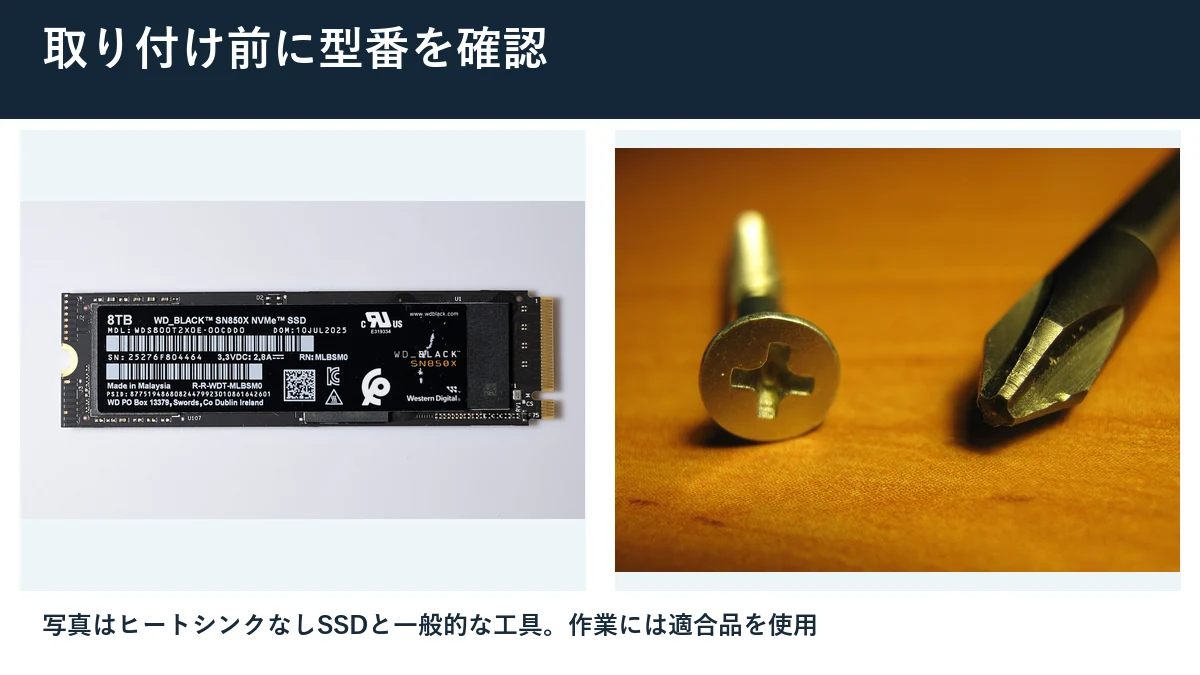
M.2 SSDはPS5本体の拡張スロットへ取り付けます。
やること自体はシンプルですが、本体のカバーを開ける作業があるので、慣れていないと少し緊張するかもしれません。
まず大事なのは、自分のPS5の型番に合った公式手順を見ること。
初期型と、あとから発売されたモデルではカバーの外し方などが違います。
動画や画像だけを見て、違う型番の手順をそのまま真似しないようにしましょう。
大まかな流れは、電源を完全に切ってケーブルを外す、静電気に気をつける、カバーを開ける、拡張スロットへSSDを固定する、元に戻してPS5を起動する、という順番です。
実際のネジ位置や部品の扱いは、PlayStation公式の説明に合わせてください。
取り付け用の工具候補は、ベッセル No.900(+1×75)です。手元にPS5のネジに合うプラスドライバーがあれば、新しく買い足す必要はありません。
取り付けたSSDを初めて使う場合はフォーマットが必要です。
ここだけは慎重に。
フォーマットすると、それまでSSDに入っていたデータは消え、復元できません。
PCなどで使っていたSSDを流用するときは、残したいデータがないか確認してから進めましょう。
無事に認識されたら、[設定]→[ストレージ]で増設したM.2 SSDの空きを見られます。
そこへGTA6を保存してもいいですし、すでに本体にある別のゲームを移して、本体側の空きを作る方法でも構いません。
なお、同じゲームを「半分は本体、残り半分はM.2 SSD」というふうに分割して保存することはできません。
ゲームごとに、どちらかの保存先へまとめる必要があります。
取り付けに自信がないなら、無理をして作業する必要はありません。
まずはソフトの整理だけで間に合わないか、もう一度見直してみてください。
11月10日の事前ダウンロードに備えて、今やっておくこと
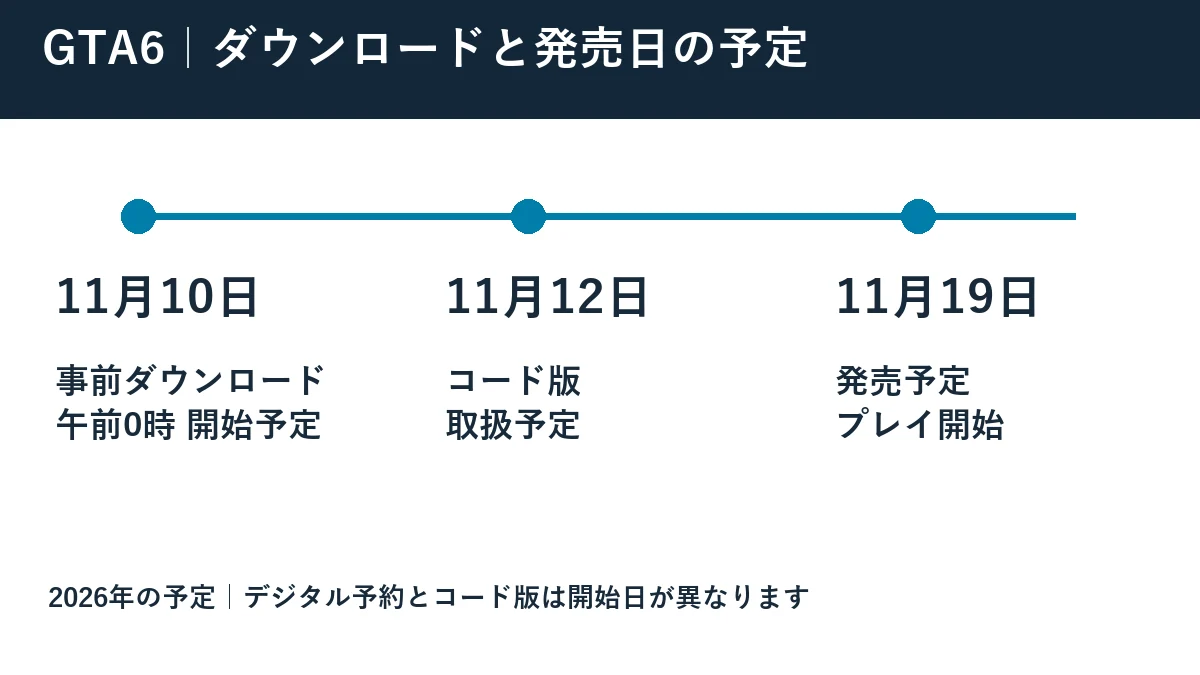
容量の問題が片付いたら、あとは事前ダウンロードの準備です。
PS5のデジタル版は2026年11月10日(火)午前0時から事前ダウンロード開始予定。
ゲームを実際に遊べる発売予定日は11月19日(木)です。
発売日に遊び始めたいなら、今のうちに次の3つを見ておくと安心です。
1. 予約がきちんと完了しているか。
PS Storeで購入した人は注文履歴やゲームライブラリーを確認します。
似た名前のエディションを選んでいないかも、ついでに見ておきましょう。
2. 自動ダウンロードが有効か。
予約済みのタイトルをゲームライブラリーから開き、発売までのカウントダウン画面で自動ダウンロードを設定できます。
設定していても、開始後にちゃんと進んでいるか一度確認すると安心です。
3. PS5がネットにつながる状態か。
レストモード中にダウンロードしたい場合は、[設定]→[システム]→[省電力]→[レストモード中に使う機能]で、インターネット接続に関する設定も確認しておきましょう。
もちろん、事前ダウンロードが終わっても、発売日前に遊べるわけではありません。
「ダウンロード完了=すぐプレイ可能」ではない点も覚えておきたいところです。
箱入りの「コードインボックス版」は、ディスク入りじゃない
AmazonなどでGTA6を探していると、箱に入った商品が見つかります。
ここでひとつ注意。
今回案内されているコードインボックス版の中身はダウンロードコードで、ゲームディスクは入っていません。
「ディスク版なら容量をあまり使わないかも」と思って選んでも、ダウンロードして保存する必要がある点は変わらないんです。
ディスクドライブ付きのPS5を持っていても、ディスクからインストールする商品ではありません。
コードインボックス版は11月12日から販売店で取り扱い予定。
デジタル予約版の11月10日開始とはタイミングが違います。
店頭で受け取るか、配送してもらうかでも、コードを使える日が変わるかもしれません。
また、国内向けのコードと海外向けのコードでは利用条件が異なる場合があります。
海外販売品を買う前には、使っているPlayStationアカウントの国・地域で引き換えられるか確認しておきましょう。
値段が安くても、使えなければ意味がありませんから。
ダウンロードが遅いとき、回線を買い替える必要はある?
212GBという数字を見ると、ダウンロード時間も気になるところです。
仮に212GBのデータを、途中で速度が変わらない回線で受信する場合、理論上は次のくらいかかります。
| 通信速度 | 212GBを受信する理論上の時間 |
|---|---|
| 30Mbps | 約15時間42分 |
| 100Mbps | 約4時間43分 |
| 300Mbps | 約1時間34分 |
| 1Gbps | 約28分 |
これは1GB=10億バイトで計算した、あくまで理論上の目安です。
実際にはWi-Fiの状態や回線の混雑、配信側の状況などで時間が変わります。
また、公式が案内する「必要な空き容量212GB」と実際のダウンロードデータ量が必ず同じ、という意味でもありません。
だから、100Mbpsしか出ないからといって、慌ててルーターを買い替えなくても大丈夫。
まずは事前ダウンロードを利用する、必要なら有線接続に切り替える、Wi-Fiが届きやすい位置を見直す、といったお金のかからない方法から試してみましょう。
よくある質問|GTA6の容量で迷いやすいこと
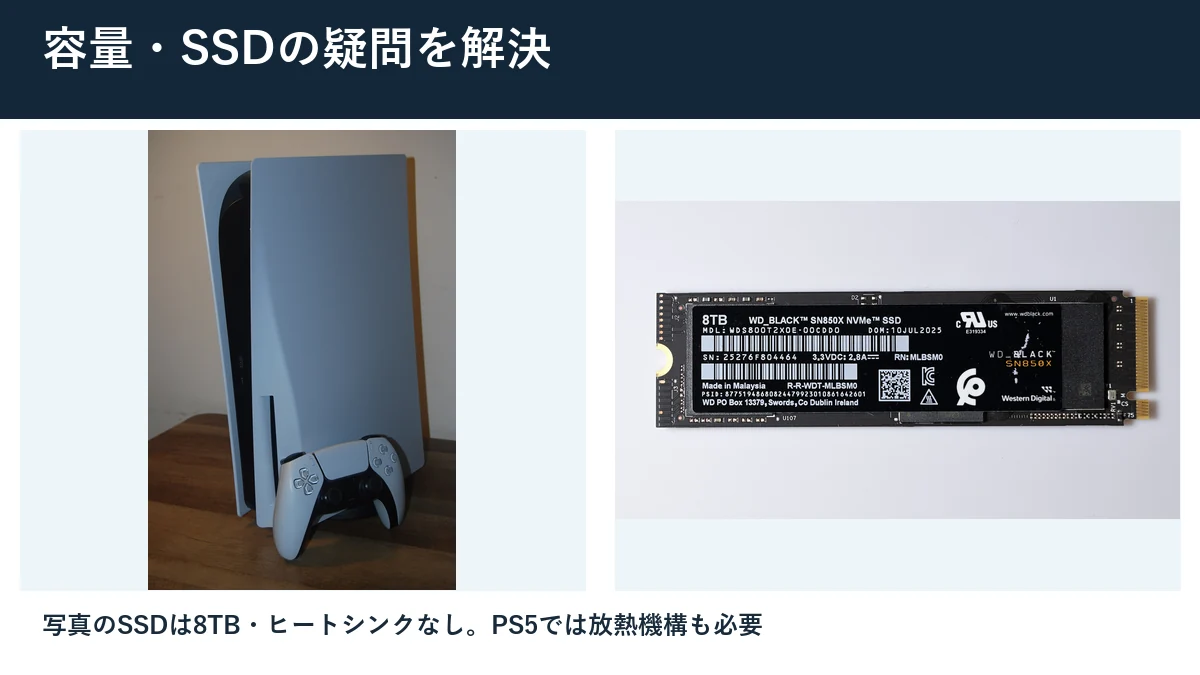
Q. 空き容量が200GBなんですが、SSDを買ったほうがいいですか?
まずは買わずに12GB空けてみましょう。
212GBまでの不足分は12GBなので、動画や遊んでいないゲームの整理で解決できるかもしれません。
SSDを考えるのは、それでも足りないときでOKです。
Q. PS5が1TBモデルなのに「容量不足」と出るのはどうして?
1TBは本体に搭載されたストレージの容量で、使える空き容量ではないからです。
ゲームや追加コンテンツを保存していれば、空きは当然減ります。
[設定]→[ストレージ]で、今残っている数字を見てみてください。
Q. GTA6は212GBちょうどのゲームという意味ですか?
現在の公式案内は、事前ダウンロードのためにPS5で212GBの空きを用意しておくという内容です。
将来の更新まで含めて、使う容量がずっと212GBで固定されるとは限りません。
実際のダウンロード時にPS5が表示する数字を優先しましょう。
Q. 外付けSSDを買えば、そこからGTA6を遊べますか?
USB接続の外付けSSDでは、PS5ゲームを保存できても、そこから直接遊ぶことはできません。
GTA6を直接起動したいなら、本体ストレージか対応する内蔵M.2 SSDが必要です。
外付けSSDは、別のゲームを移して本体に空きを作る用途なら便利ですよ。
Q. M.2 SSDなら、どのメーカーのものでも使えますか?
メーカー名だけでは決められません。
PCIe Gen4x4のM.2 NVMeであること、サイズ、放熱機構など、PS5の条件に合っているか確認しましょう。
とくにヒートシンクの有無は、同じシリーズでも商品が分かれていることがあります。
Q. 1TBと2TB、GTA6だけならどちらがおすすめ?
GTA6を中心に遊ぶなら、まずは今のゲームを整理してみるのが先です。
増設が必要でも、少数のゲームを保存するなら1TBで十分かもしれません。
2TBは、大型ゲームを何本も消さずに残したい人向け。
差額と普段の遊び方で決めると後悔しにくくなります。
Q. SSDを増設するとPS5の保証が切れますか?
PlayStation公式は、要件を満たすSSDを正しい方法で取り付ける場合、基本的に保証へ影響しないと案内しています。
ただし、誤った作業で本体を傷めた場合などは別。
型番ごとの手順をよく見て、無理な作業は避けてください。
Q. 削除したゲームは、また買い直しになる?
通常、購入済みのコンテンツはゲームライブラリーから再ダウンロードできます。
だからといってセーブデータまで消していいわけではありません。
削除する対象を確認し、心配な場合はバックアップの状態も見てから操作しましょう。
Q. 箱入りのGTA6なら、ディスクが入っていますか?
今回の「コードインボックス版」にはディスクが入っていません。
ダウンロード用のコードが同梱されています。
注文前に商品名と商品説明を確認しておけば、「思っていたパッケージと違った」を避けられます。
Q. 11月10日にダウンロードが終わったら、すぐ遊べる?
まだ遊べません。
11月10日は事前ダウンロードの開始予定日、11月19日が発売予定日です。
早めにダウンロードしておけば、発売日に慌てずに済みます。
Q. PS4版やPC版の容量も212GBですか?
この記事で説明しているストレージ操作はPS5向けです。
現時点の公式発売案内はPS5とXbox Series X|Sを対象にしているため、PS4やPCの必要容量を212GBだと決めつけないようにしましょう。
まとめ|GTA6の容量不足、まずはお金を使わず解決できるか見てみよう
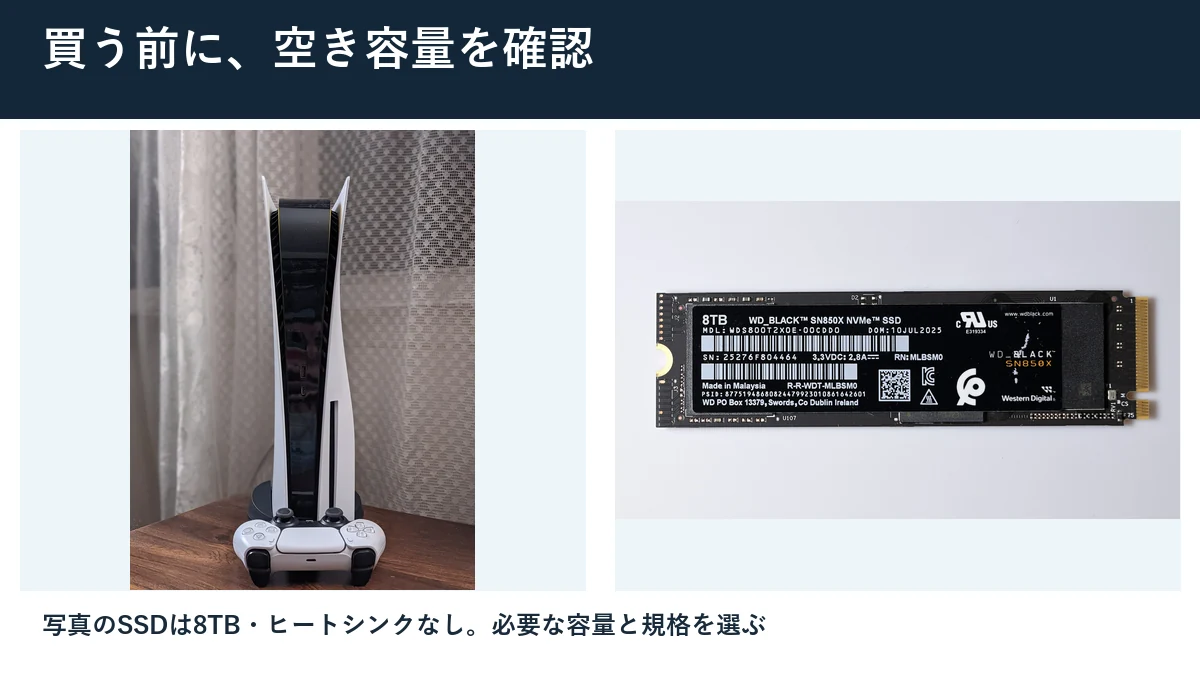
GTA6の事前ダウンロードに備えて、PS5には212GBの空き容量が必要です。
大きな数字なので身構えてしまいますが、やることを順番に分ければ、そこまで難しくありません。
まずPS5の空き容量を確認する。212GBとの差を出す。足りなければ、遊んでいないゲームや動画を整理する。
ここまでで解決するなら、SSDの買い足しは不要です。
整理しても足りない人や、ほかのゲームも消したくない人は、そこで初めてM.2 SSDを検討しましょう。
1TBか2TBかを決めるときも、GTA6の容量だけではなく、普段どれくらいゲームを残したいかを考えてみてください。
そして、SSDを選ぶなら「PS5で使える規格か」「ヒートシンク付きか」「注文する型番は合っているか」の3点を忘れずに。
USBの外付けSSDとは使い方が違うので、そこも間違えたくないところです。
発売日に向けた準備は、いきなり買い物をすることではなく、今のPS5にどれだけ余裕があるか知ることから。
まずは[設定]→[ストレージ]を開いてみましょう。
数字が分かれば、次の一手が見えてきます。
参考にした公式情報(2026年11月4日確認)
- PlayStation.Blog日本語版「『グランド・セフト・オートVI』の事前ダウンロードが11月10日(火)に開始」
- PlayStation「『グランド・セフト・オートVI』サポート」
- Rockstar Games「Grand Theft Auto VI installation requirements」
- Rockstar Games「Grand Theft Auto VI Pre-Load FAQ」
- Rockstar Games公式発表(日本語)
- PlayStation「PS5の本体ストレージ容量を管理する方法」
- PlayStation「PS5でUSB拡張ストレージを使用する方法」
- PlayStation「PS5にM.2 SSDを取り付ける方法」
- Sandisk「WD_BLACK SN850X NVMe SSD」
- ベッセル「メガドラ 普通ドライバー No.900(+1×75)」



コメント